Wersjonowanie
Serwer wersji bazodanowy umożliwia wersjonowanie zapisywanych w nim plików i zapisywanie wszystkich informacji o zmianach, które były nanoszone na dany element.
Nowa wersja powstaje w momencie, gdy:
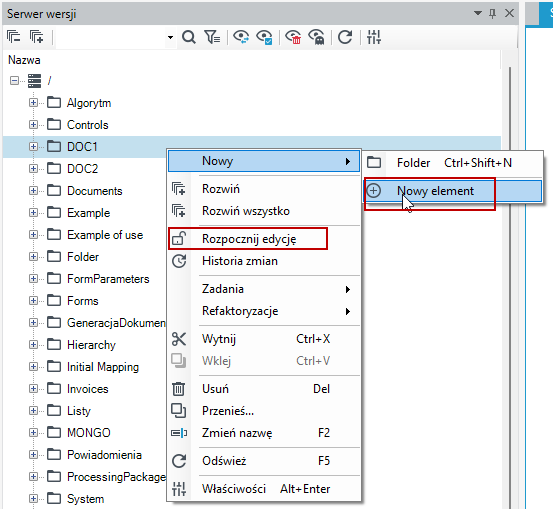
- użyjesz funkcji Rozpocznij edycję,
- utworzysz Nowy element,
- przywrócisz wersję pliku,
- poprawisz jedną z wcześniejszych wersji,
- zaimportujesz plik, którego obowiązująca wersja różni się od importowanej.
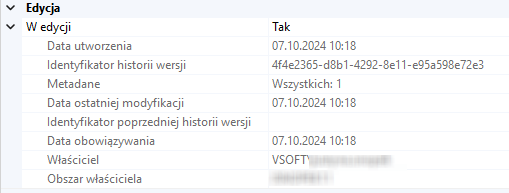
Każda z wersji pliku ma przypisaną datę obowiązywania, określającą od kiedy „działa” w tworzonej aplikacji. Jeśli dwie wersje mają tę samą datę obowiązywania sprawdzana jest data utworzenia wersji i brana pod uwagę jest wersja z późniejszą datą.
Możemy wyróżnić następujące stany, w których może znajdować się wersja (a pośrednio plik):
- wersja obowiązująca – wersja, której przedział obowiązywania obejmuje aktualną datę,
- wersja edytowana – wersja, która została otwarta w trybie edycji,
- wersja niepoprawna – wersja, która wskutek błędów popełnionych w trakcie edycji nie spełnia warunków walidacji.
Informacje o statusie pliku są dostępne w panelu Właściwości.
Dzięki wersjonowaniu możliwe jest:
- śledzenie cyklu życia pliku – widoczne jest kto, kiedy i jakie zmiany wprowadził w sekcji Śledzenie
- przywrócenie lub poprawienie dowolnej wersji historycznej - patrz: Przywracanie wersji
- zachowanie spójności działania aplikacji, pomimo wprowadzania zmian w jej elementach.
Właściwości wersji
Możesz wyświetlić okno z właściwościami wybranej wersji.
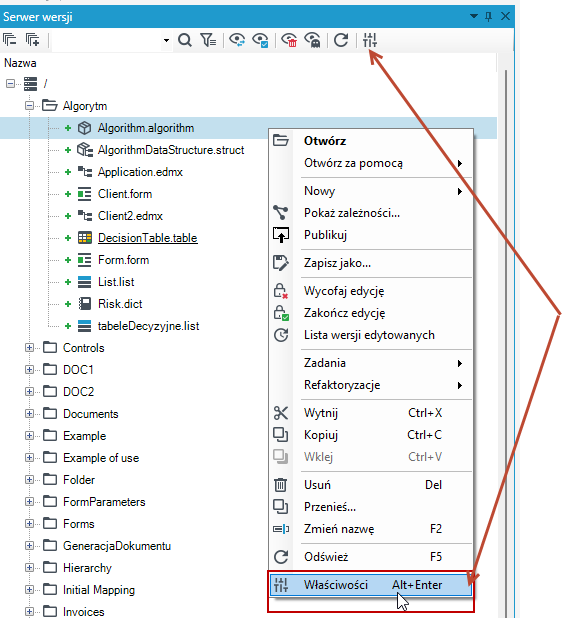
- Wybierz panel Serwer wersji.
- Zaznacz dany plik na serwerze wersji.
- Kliknij prawym i z menu kontekstowego wybierz opcję Właściwości lub z górnego menu.
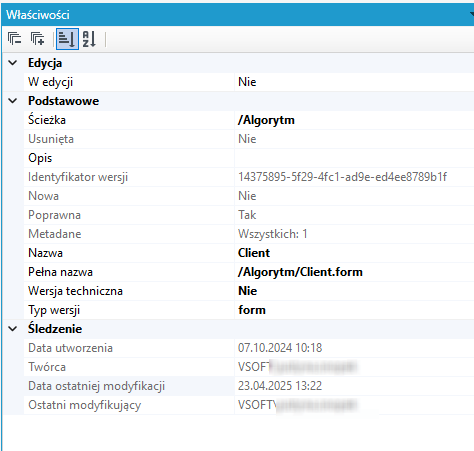
W oknie Właściwości znajdują się podstawowe informacje dotyczące danej wersji, zgrupowane w sekcjach:
Edycja - informuje czy plik jest w edycji, jeżeli wersja jest edytowana wyświetlane są dodatkowe informacje w tej sekcji, między innymi data obowiązywania wersji.
Podstawowe - właściwości wersji:
-
Ścieżka - katalog wersji.
-
Opis - możesz wprowadzić opcjonalny tekst opisujący przeznaczenie pliku, budowę.
-
Identyfikator wersji - unikalny klucz generowany dla każdego pliku serwera wersji, umożliwiający jego jednoznaczną identyfikację.
-
Nowa, Poprawna, Usunięta - Informacje o „nowości”, poprawności wersji oraz o tym, czy jest to wersja usunięta.
-
Metadane
-
Nazwa - możesz tutaj zmienić nazwę wersji, która zostanie także zmieniona w drzewie serwera wersji.
-
Pełna nazwa - nazwa, za pomocą której identyfikujemy plik w drzewie serwera wersji, wraz z rozszerzeniem.
-
Wersja techniczna - w tym polu możesz wybrać czy wersja ma status techniczny.
-
Typ wersji.
Śledzenie - dane o utworzeniu i modyfikacji wersji
- Data utworzenia – data powstania pierwszej wersji pliku.
- Twórca – osoba, która utworzyła pierwszą wersję pliku.
- Data ostatniej modyfikacji
- Ostatni modyfikujący - osoba, która ostatnia wprowadzała zmiany w wersji.
Historia wersji
Możesz wyświetlić okno z pełnym wykazem wersji od najstarszej do najnowszej.
Funkcjonalność ta dostępna jest tylko dla bazodanowego serwera wersji.
- Wybierz panel Serwer wersji.
- Zaznacz dany plik na serwerze wersji.
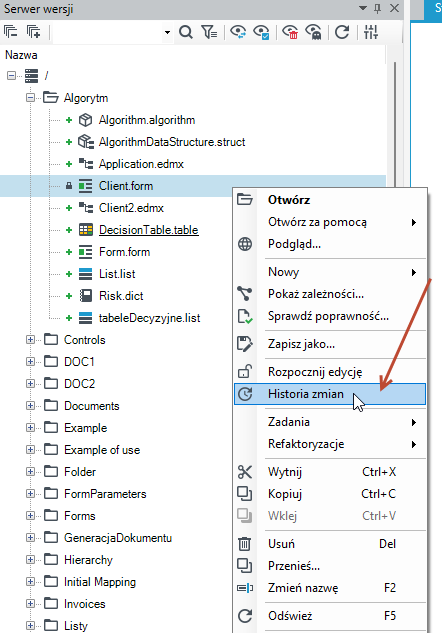
- Kliknij prawym i z menu kontekstowego wybierz opcję Historia zmian.
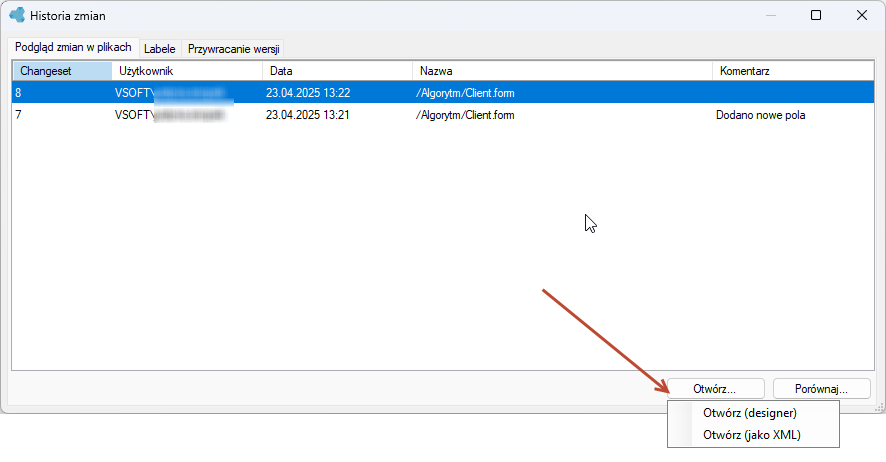
W oknie Historia zmian możesz przejść do podglądu danej wersji w oknie designera lub do widoku XML danej wersji. Wybierz jedną z opcji Otwórz.
Zobacz również
Usuwanie i przywracanie wersji