Tworzenie nowego procesu
Budowanie procesu
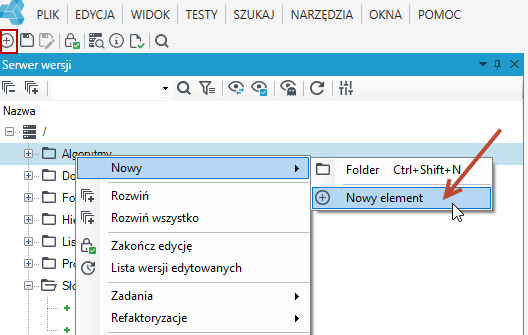
- W oknie głównym wybierz Nowy, lub Plik>Nowy lub ikonę Nowy element.
- Wybierz Proces.
- W kolejnym oknie wskaż czy proces ma być persystentny czy nie, czyli mikroproces.
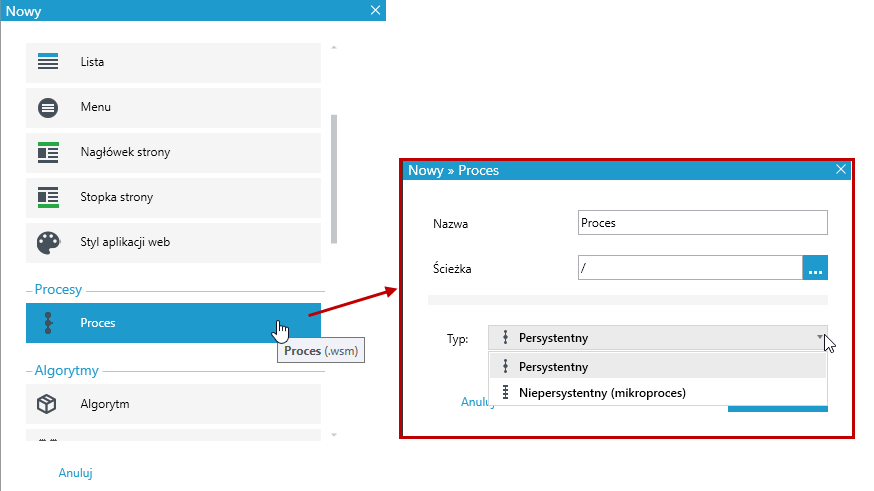
Domyślnie tworzony jest proces persystentny, czyli taki, który jest przeznaczony do budowania długo trwających procesów zawierających np. interakcję z użytkownikiem, dla którego informacje o jego przebiegu zapisywane są w bazie danych.
Jeżeli chcesz stworzyć proces, który będzie istniał tylko w pamięci na czas wykonania, wybierz opcję Niepersystentny (mikroproces). W przypadku procesu niepersystentnego żadne informacje o jego stanie i przebiegu nie będą zapisywane w bazie danych.
Po utworzeniu procesu zostanie wyświetlony obszar roboczy procesów. Na karcie Przybornik znajdują się wszystkie elementy, których można użyć do tworzenia procesów.
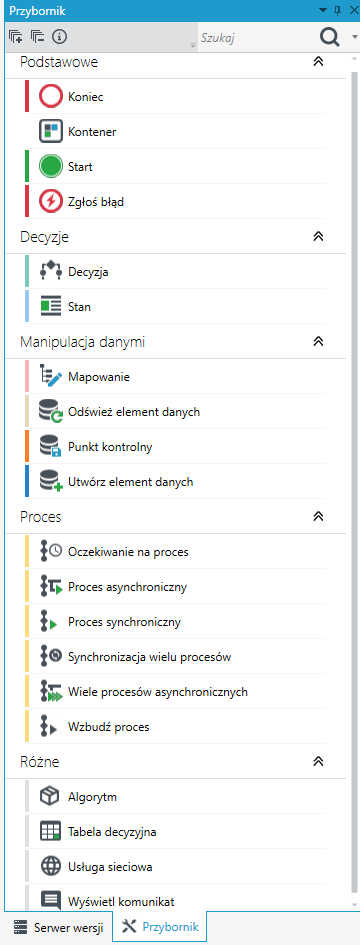
W celu poprawnego zdefiniowania procesu należy zdefiniować jego elementy, a następnie stworzyć powiązania między nimi.
Podczas projektowania możesz wykorzystać następujące elementy (czynności procesu):
- Stwórz element danych
- Punkt kontrolny
- Mapowanie
- Stan
- Decyzja
- Proces asynchroniczny i synchroniczny
- Synchronizacja
- Uruchom procesy asynchroniczne
- Synchronizacja wielu procesów
- Wzbudź proces
- Odśwież element danych
- Agorytm/Tabela
- Usługa sieciowa
- Wyświetl komunikat
- Zgłoś błąd
Dodawanie powiązań między elementami procesu
Elementy umieszczone na obszarze roboczym muszą zostać ze sobą powiązane. Powiązanie może zostać utworzone pomiędzy dwoma elementami. Każdy z elementów (poza elementami Start i Koniec) powinien posiadać przynajmniej dwa powiązania z innymi elementami procesu. Powiązania te wskazują kierunek przepływu procesu.
- Wybierz element, który chcesz połączyć z innym elementem procesu.
- Umieść kursor nad elementem w miejscu czarnego punktu połączenia.
- Naciśnij lewy przycisk myszy i przeciągnij wskaźnik myszy na czarny punkt umieszczony na elemencie, z którym ma zostać połączony wybrany element.
- Zwolnij przycisk myszy.
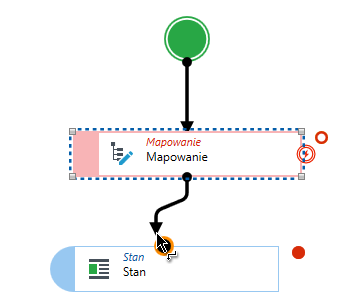
Połączenia nie trzeba zawsze tworzyć ręcznie. Jeśli przeciągniesz nową czynność z panelu Przybornik i upuścisz ją na czynności poprzedzającej, zostanie ona automatycznie z nią połączona. Upuszczenie czynności na istniejącym połączeniu wpina ją w przepływ pomiędzy dwa elementy. Patrz: Wstawianie i usuwanie czynności w przepływie.
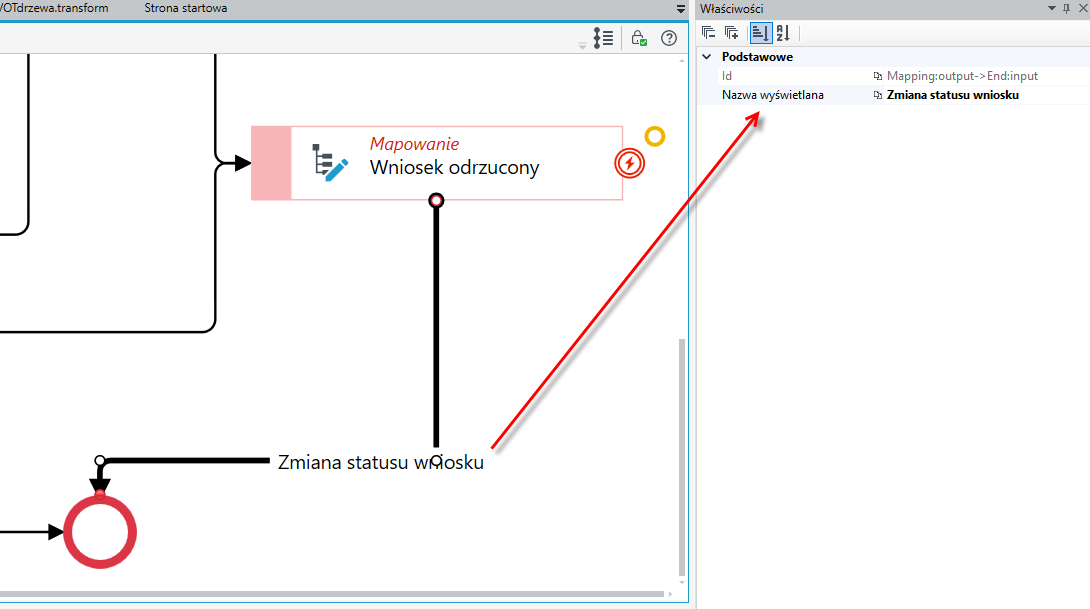
- Połączenia mogą mieć nazwy. Aby dodać nazwę na połączeniu zaznacz linię, a następnie przejdź na panel Właściwości i wprowadź nazwę w polu Nazwa wyświetlana.
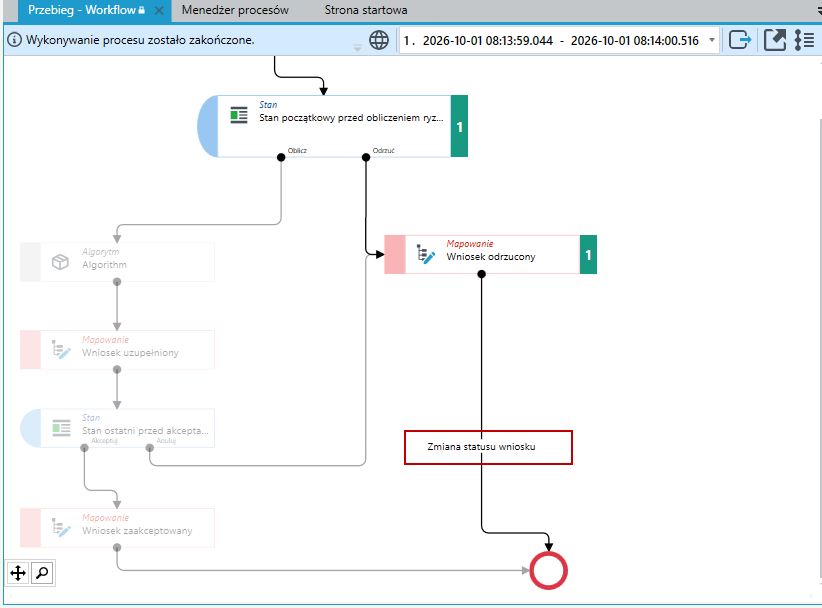
- Nazwy połączeń widoczne są również w trybie podglądu przebiegu procesu po jego uruchomieniu.
Definiowanie portów wyjściowych
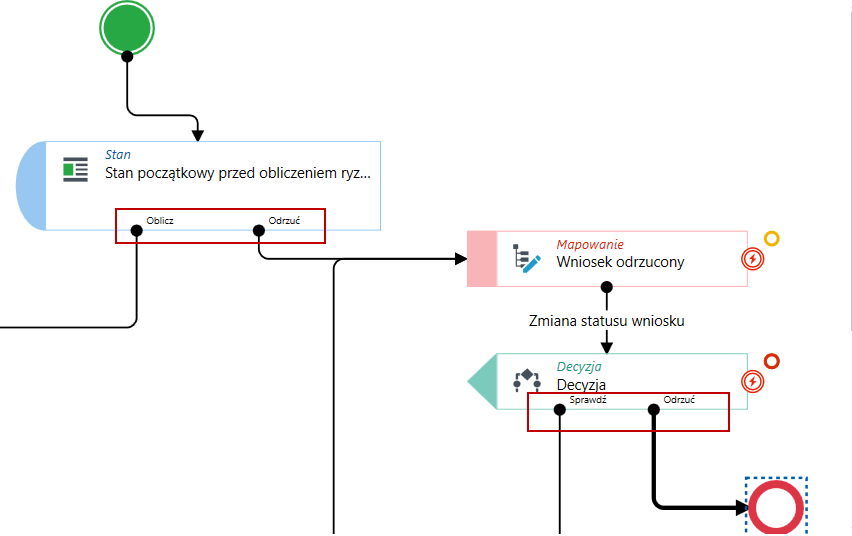
Porty wyjściowe to inaczej wyjścia z danego elementu, które wskazują dalsze kroki procesu według ustalonych ścieżek.
Czynności Decyzja oraz Stan można tak skonfigurować aby posiadały kilka wyjść: w przypadku decyzji są to wyjścia związane ze spełnieniem jednego z warunków zdefiniowanych w czynności, w przypadku czynności Stan: dalsze kroki w procesie uzależnione od akcji wybranej na formularzu przez użytkownika.
Oprócz wyjść związanych z prawidłowym przebiegiem procesu czynności mogą posiadać również:
- wyjścia czasowe (timeout) – oznaczone ikoną zegara, pozwalają kontynuować proces po upływie określonego czasu, np. gdy użytkownik nie wykona akcji na formularzu lub proces asynchroniczny nie zakończy się w wyznaczonym czasie. Więcej informacji patrz: element Stan - wyjście czasowe, Zastosowanie wyjścia czasowego do integracji z innymi systemami oraz Oczekiwanie na proces - Synchronizacja.
- wyjścia do obsługi błędu – oznaczone symbolem błędu BPMN, pozwalają poprowadzić proces alternatywną ścieżką, gdy wykonanie czynności zakończy się błędem. Więcej informacji patrz: Port wyjściowy do obsługi błędu oraz Zgłoś błąd.
Porty wyjściowe definiowane są po zaznaczeniu elementu i przejściu na panel Właściwości. Więcej informacji o definiowaniu portów wyjściowych patrz: element Stan i element Decyzja.