Menedżer procesów
Menedżer procesów umożliwia zarządzanie przebiegiem procesów, które zostały uruchomione w tworzonej aplikacji, przykładowo z poziomu GUI na danym formularzu, liście itp. oraz procesami, które zostały uruchomione w archITekt Studio (na przykład w celach testowych). Jest to inaczej dziennik przebiegu zawierający szczegółowe informacje o każdej z uruchamianych czynności.
- Wybierz z menu Narzędzia opcję Menedżer procesów.
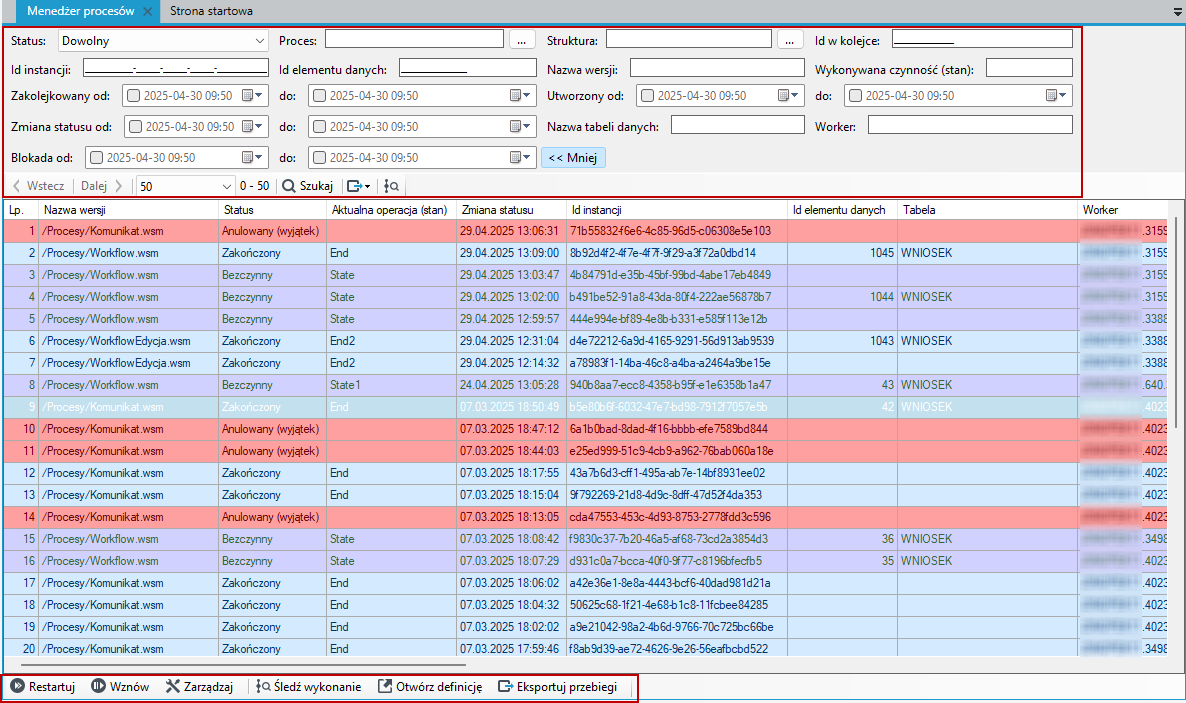
- Okno Menedżer procesów zawiera listę wszystkich procesów, wraz z dodatkowymi informacjami, które zostały zawarte w poszczególnych kolumnach tabeli. Powyżej listy znajduje się filtr, dzięki czemu możesz wyszukać procesy. Wybierz przycisk Więcej>> aby wyświetlić dodatkowe filtry lub Mniej>> by je schować.
Należy pamiętać, że proces to dynamiczna część platformy i każda lista procesów wygenerowana w oknie Menedżera jest aktualna tylko w momencie wyświetlenia. W celu odświeżenia listy procesów i ich statusów wybierz przycisk Szukaj.
-
Przy dużej ilości uruchamianych procesów skorzystaj z wyszukiwarki, w celu wyszukania konkretnych przetwarzań danego procesu.
-
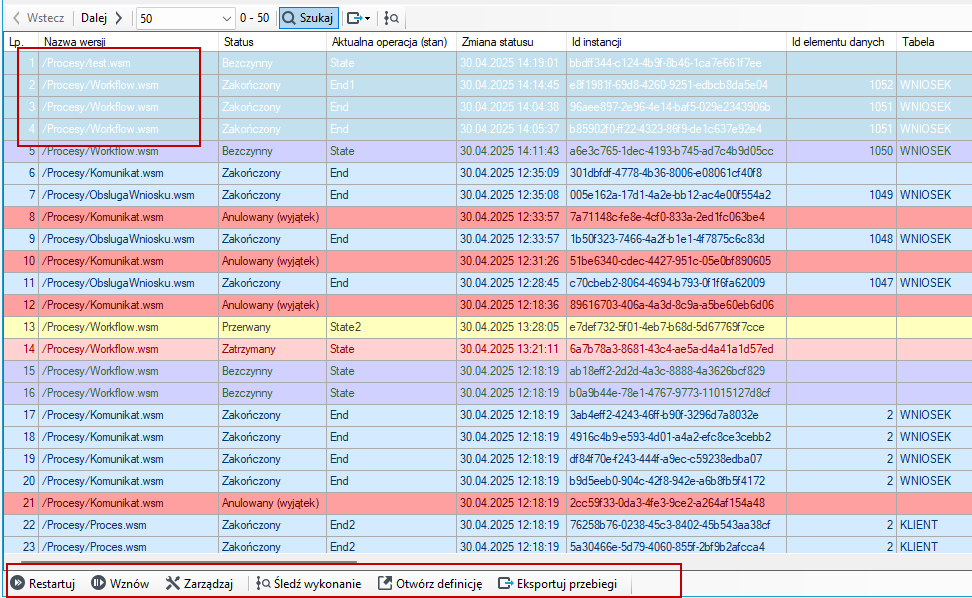
Na pasku dolnym i górnym znajdują się akcje, które możesz wykonać.
-
Każdy ma proces ma swoje unikalne id - Id instancji - numer GUID procesu (identyfikator globalnie unikatowy).
-
Jeżeli proces jest powiązany z danym obiektem z bazy danych informacje te znajdziesz w kolumnie Id elementu danych.
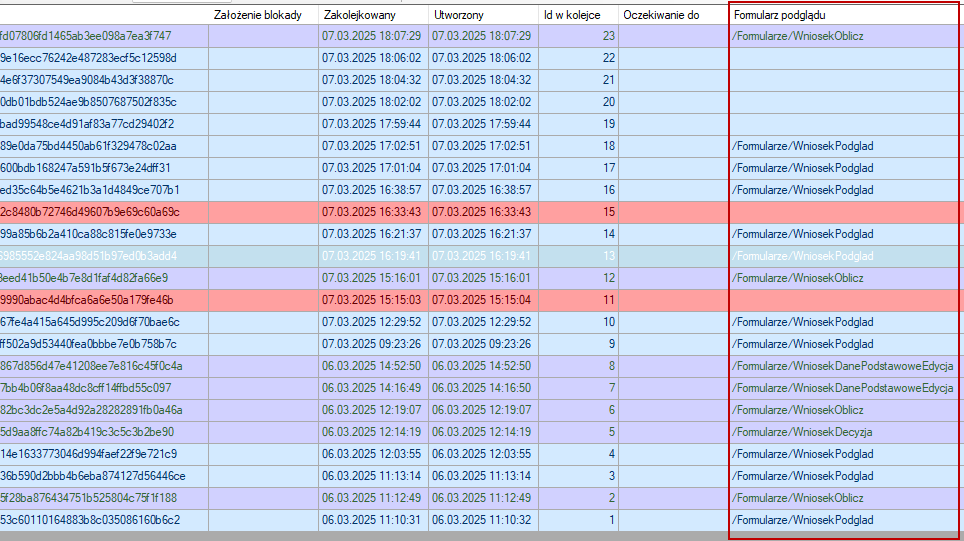
- W kolumnie Formularz podglądu dostępna jest ścieżka do formularza, na którym aktualnie jest proces. Jeżeli proces jest zakończony i ma ustawiony formularz podglądu dla procesu, wówczas będzie ta informacja tutaj prezentowana. W przypadku trwających procesów, przykładowo w stanie bezczynnym będzie informacja na jakim stanie (formularzu) obecnie proces się znajduje.
Najczęstsze statusy w jakich może znaleźć się proces:
- Zakończony - proces przechodzi do tego stanu, jeżeli zakończył się w prawidłowy sposób.
- Zakończony (wyjątek obsłużony) - w przypadku gdy w procesie głównym wystąpi błąd i zostanie uruchomiony inny proces do obsługi błędu, który zakończy się prawidłowo, wówczas proces główny otrzyma taki status.
- Bezczynny - proces oczekuje na czynności stan na wykonanie akcji przez użytkownika.
- Przerwany - proces przechodzi do tego stanu, jeśli Użytkownik przerwie proces (wykona akcję Przerwij). Na podstawie procesu przerwanego można wznowić lub zrestartować proces, z tymi samymi danymi, na których pracował proces Przerwany. Akcja Restartuj lub Wznów.
- Zatrzymany - proces przechodzi do tego stanu, jeśli Użytkownik zatrzyma proces (wykona akcję Zatrzymaj). Proces zostanie zatrzymany po dojściu do najbliższej czynności stanu. Na podstawie procesu zatrzymanego można wznowić lub zrestartować proces, z tymi samymi danymi, na których pracował proces. Akcja Restartuj lub Wznów.
- Anulowany (wyjątek) - proces przechodzi do tego stanu w wyniku wystąpienia błędu podczas wykonywania procesu. Na podstawie procesu anulowanego można zrestartować proces z tymi samymi danymi, na których pracował proces Anulowany.
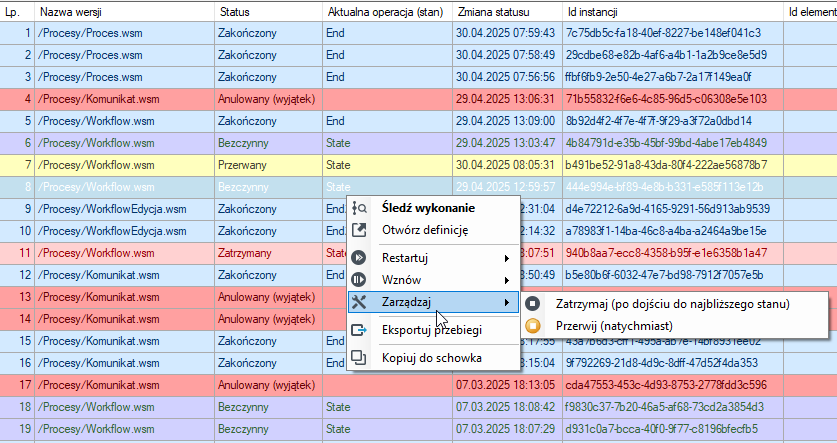
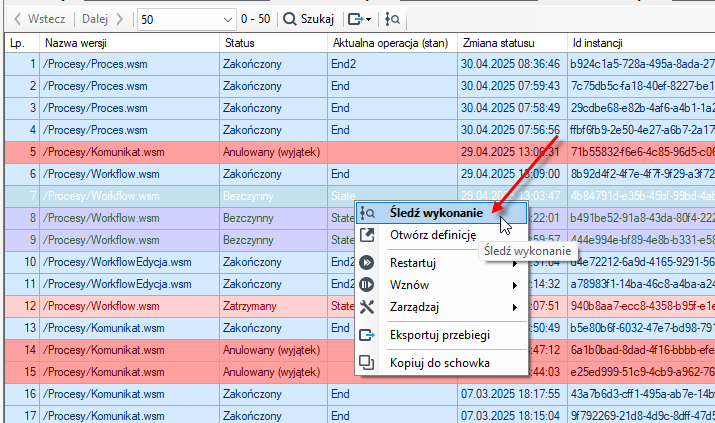
Możesz przejść do przebiegu wszystkich wykonanych procesów. W menedżerze procesów kliknij prawym przyciskiem myszy na danym procesie i wybierz z menu kontekstowego opcję Śledź wykonanie.
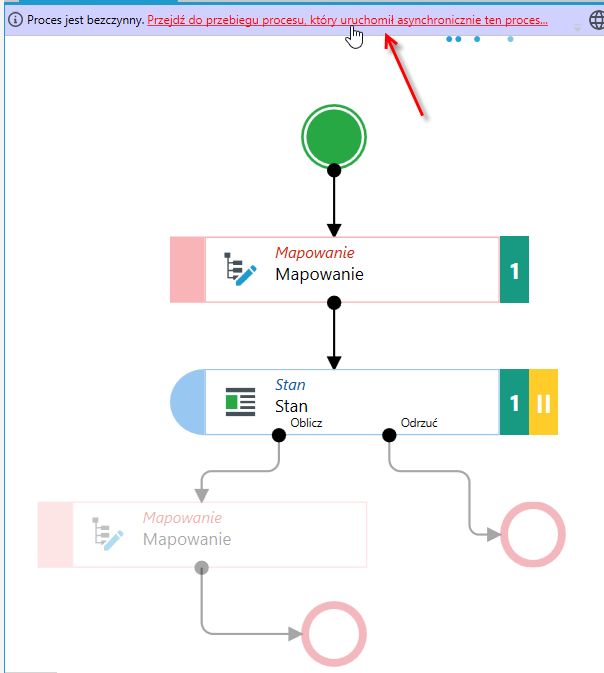
Zostaniesz przeniesiony na kartę z przebiegiem procesu. Jeżeli jest to podproces, który został uruchomiony asynchronicznie przez inny proces, możesz z tego poziomu przejść do podglądu przebiegu procesu nadrzędnego. Więcej o funkcjonalności przebiegu procesu patrz: Przebieg procesu.
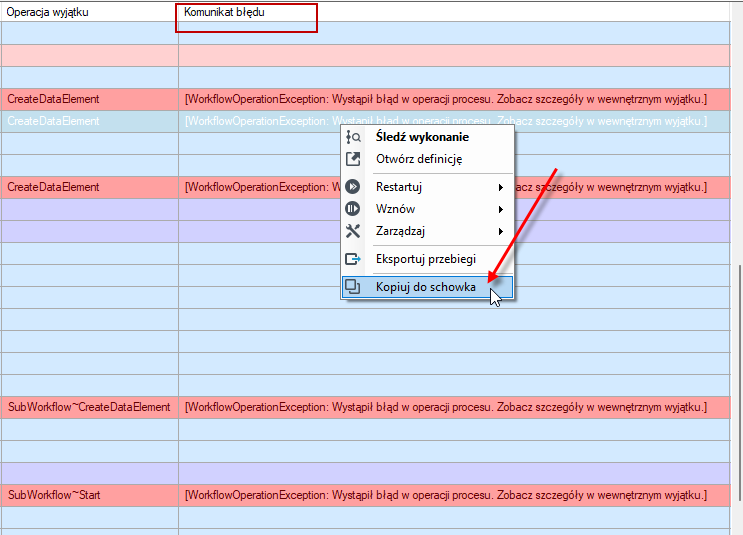
- Aby przejść do szczegółów wyjątku danego przetwarzania przewiń listę w prawo i najedź na komunikat na kolumnie Komunikat błędu. Zostanie wyświetlona treść wyjątku. Możesz ją skopiować.
- Naciśnij prawy przycisk myszy i z menu kontekstowego wybierz opcję Kopiuj do schowka.
Wznowienie i Restart procesu
W zależności od statusu, w którym aktualnie znajduje się proces możesz wykonać akcje wznowienia i restartu procesu.
Opcja wznowienia i restartu procesu umożliwia dodatkowo wybór w jakiej wersji proces uruchomić - w tej samej wersji procesu lub w najnowszej dostępnej.
Dzięki tej funkcjonalności możesz przetestować proces w wersji pierwotnej i najnowszej oraz wrócić do przebiegu procesu z poprzedniej wersji, nawet jeżeli proces już zmodyfikowałeś.
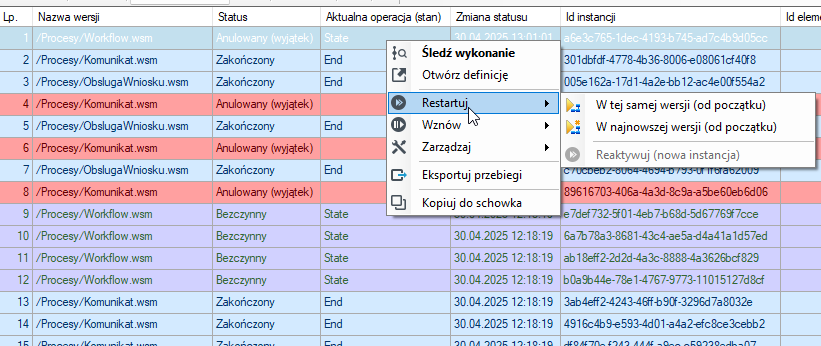
- Restartuj - akcja uruchamia procesu od początku dla procesów w statusie Anulowany, Przerwany, Zatrzymany – restart możesz wykonać w tej samej wersji procesu, w której był uruchomiony lub w najnowszej dostępnej.
- Wznów - gdy proces znajduje się w statusie Zatrzymany lub Przerwany - wznowienie możesz wykonać w tej samej wersji procesu lub w najnowszej dostępnej. Proces wznawiany jest od momentu, w którym został przerwany lub zatrzymany.
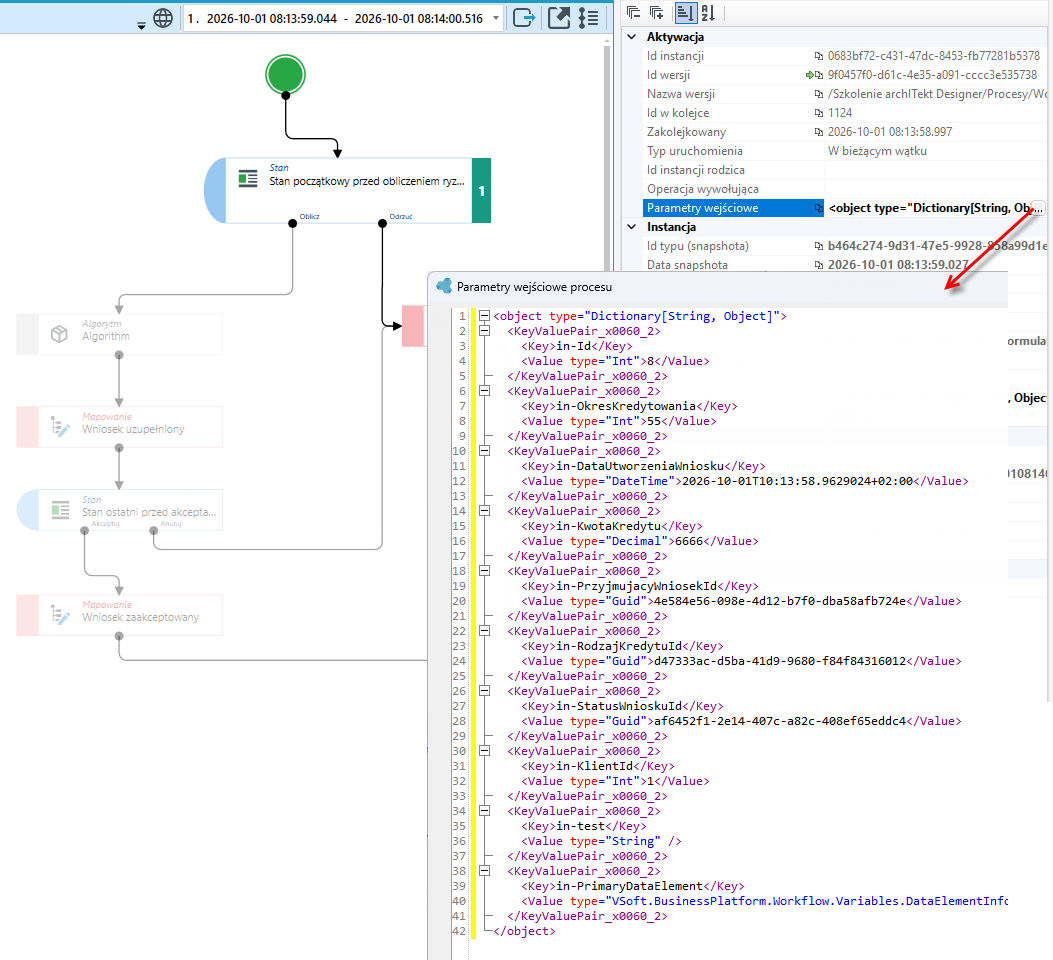
- Zarówno akcja wznowienia jak i restartu procesu wykonywana jest na tych samych parametrach wejściowych do procesu. W celu przejrzenia danych wejściowych dla uruchomionego procesu przejdź na przebieg danego procesu i na panelu Właściwośći wszystkie dane zebrane są w opcji Parametry wejściowe.
- Dla wznowienia procesu możesz określić szczegółowe parametry wznowienia. Wybierz opcję Więcej.. i wprowadź kryteria w wyświetlonym oknie.
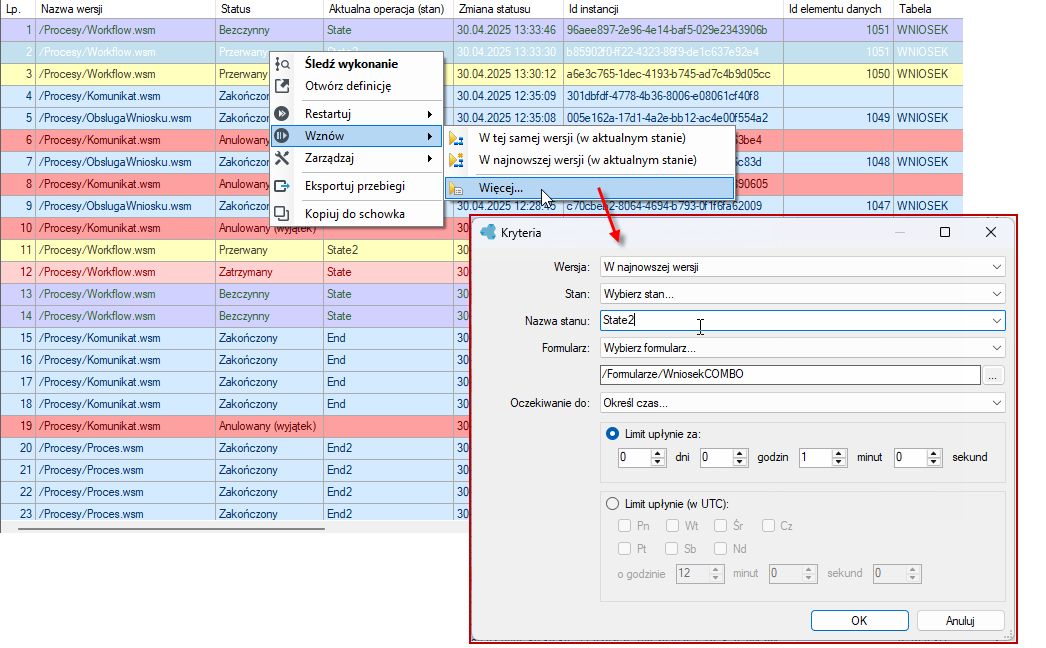
Dla przykładu:
- Podczas wykonywania procesu wystąpił wyjątek – proces zakończył się ze statusem Anulowany (wyjątek) lub, jeśli wskazano proces obsługi błędu, ze statusem Zakończony (wyjątek obsłużony). Patrz: Proces obsługi błędu.
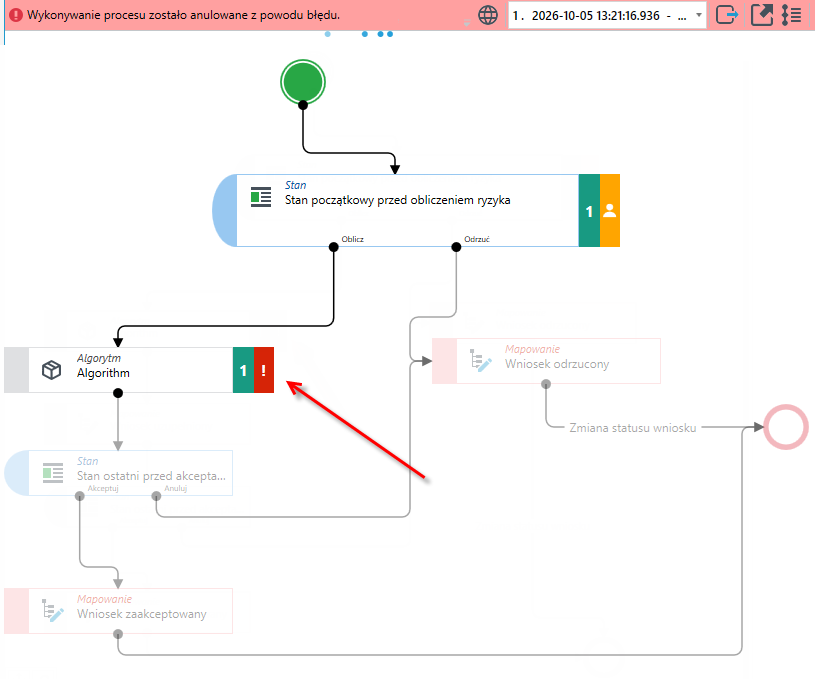
- Przejdź do edycji procesu i zmodyfikuj błędne dane lub dodaj nowe czynności procesu.
- Zapisz proces.
- Wróć do menedżera procesów, zaznacz anulowany proces i z menu kontekstowego wybierz Restartuj>W tej samej wersji lub Wznów>W tej samej wersji (w aktualnym stanie).
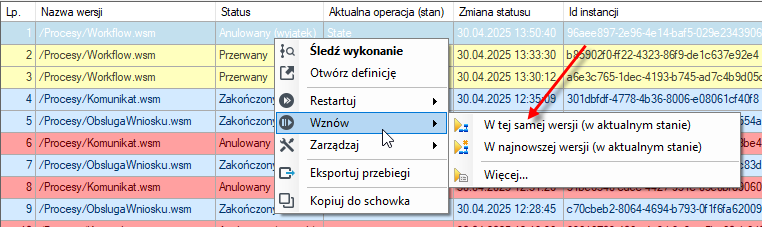
- Mimo, iż proces został zmodyfikowany, dalej zostanie uruchomiony w poprzedniej wersji. Poprzednia definicja procesu jest zapamiętywana i możesz na niej uruchamiać procesy, mimo iż istnieje już nowa wersja procesu.
- Wybierz Śledź wykonanie aby przejść do podglądu przebiegu procesu.
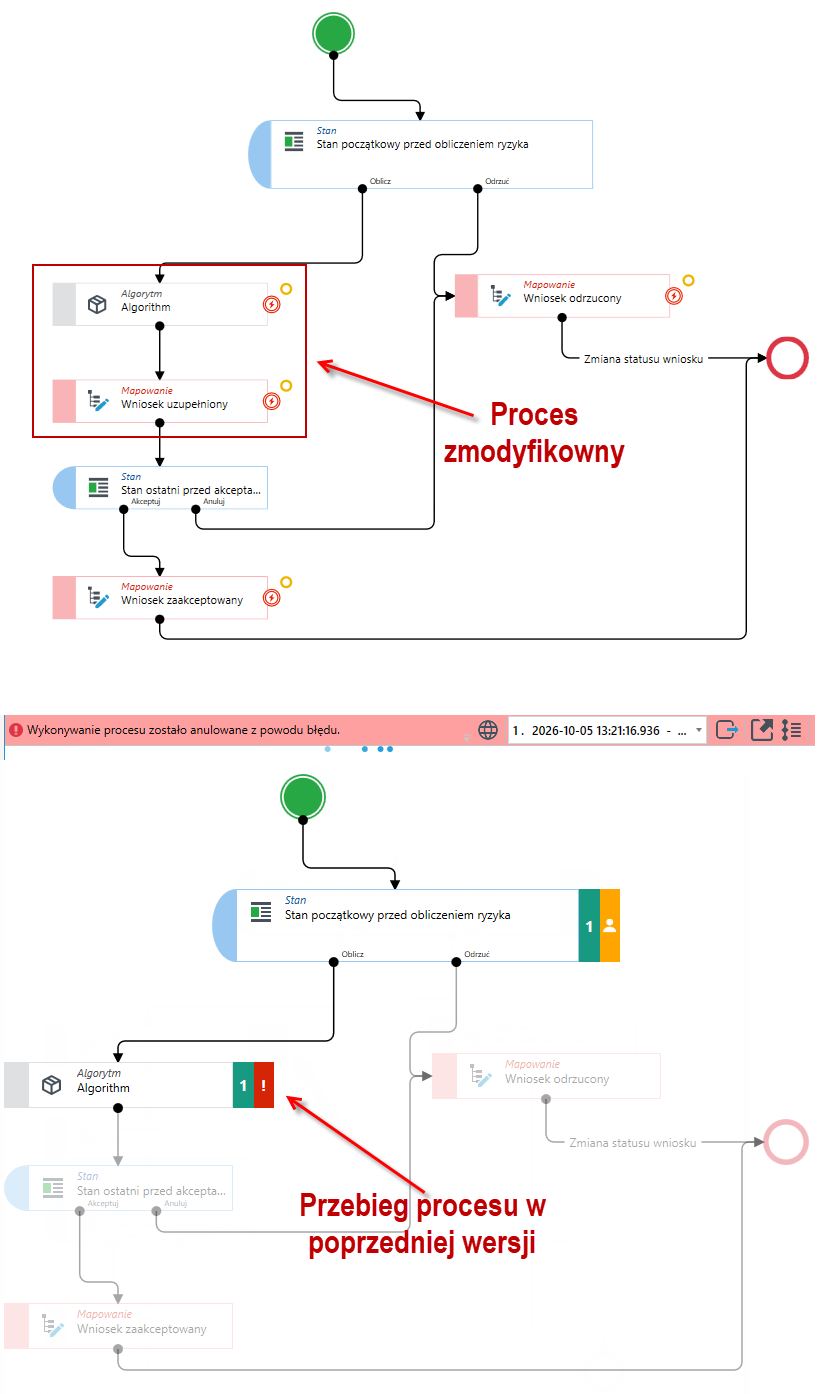
- Jeżeli w menedżerze procesów wybierzesz opcję Restartuj/Wznów>W najnowszej wersji, wówczas proces zostanie uruchomiony w nowej wersji i ta wersja będzie już obowiązującą dla danej instancji procesu.
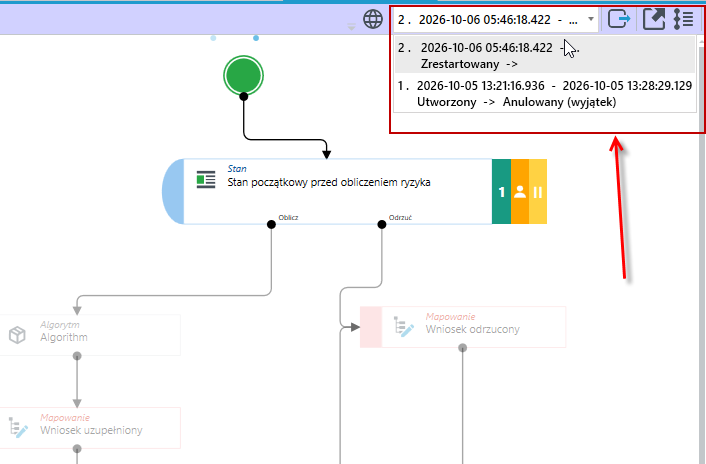
- Możesz zawsze podglądnąć dowolny z poprzednich przebiegów procesu, niezależnie, na której wersji definicji procesu działały. Zaznacz proces w menedżerze procesów i wybierz Śledź wykonanie.
- W oknie podglądu przebiegu procesu rozwiń okno z listą uruchomień i przebiegów procesu i wybierz wersję przebiegu, którą chcesz wyświetlić.
Zatrzymanie/Przerwanie procesu
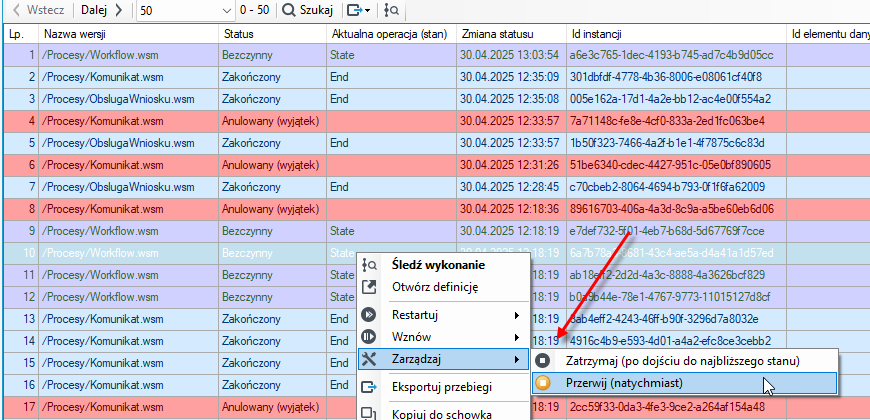
Możesz zatrzymać proces po dojściu do najbliższego stanu lub przerwać proces - dla procesów w stanie Bezczynny lub Wykonywany.
- Proces otrzyma status Przerwany lub Zatrzymany.
- Przerwanie procesu polega na anulowaniu wykonania kolejnych operacji od bieżącej, wycofaniu transakcji i powrotu procesu do stanu sprzed jej rozpoczęcia.
- Zatrzymanie nie skutkuje zaprzestaniem wykonywania kolejnych operacji – proces jest kontynuowany aż do osiągnięcia operacji oczekiwania, kiedy to transakcja jest zatwierdzana, a dopiero potem proces zostaje zatrzymany (zostaje mu nadany status Zatrzymany).
- Zarówno dla zatrzymanego jak i przerwanego procesu możesz wykonać akcję restartu lub wznowienia procesu.
Akcje masowe
Większość akcji, które możesz wykonać dla pojedynczych procesów poprzez menu kontekstowe, możesz wykonać masowo dla kliku procesów.
- Zaznacz procesy z wciśniętym klawiszem Ctrl i wybierz akcję z paska dolnego, którą chcesz wykonać dla kilku procesów.