Środowisko pracy
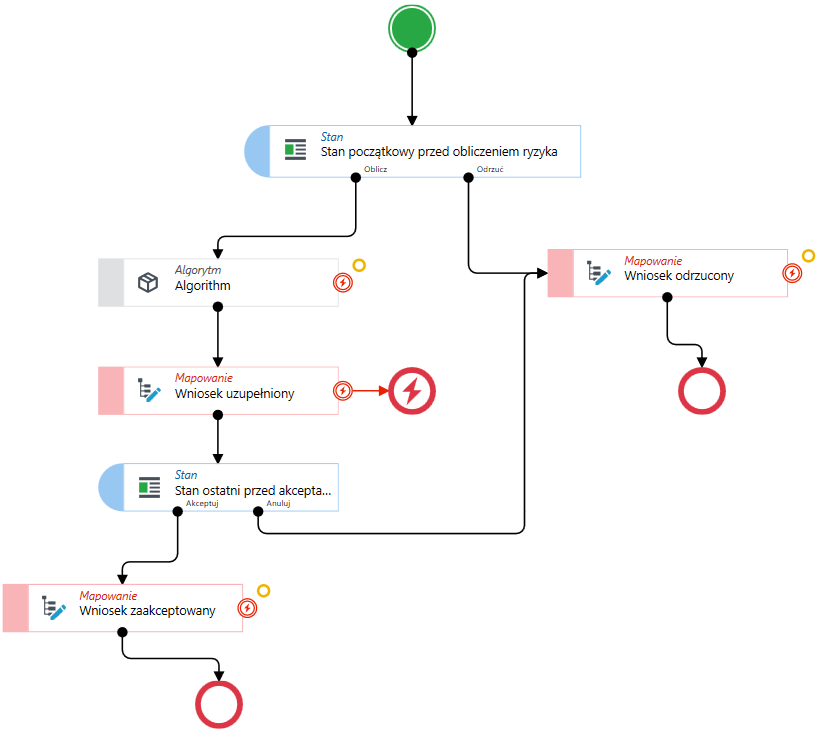
Użytkownik tworzy proces za pomocą elementów graficznych reprezentujących czynności przeciągając je z panelu Przybornik na obszar roboczy, a następnie łączy je ze sobą w miejscach portów wejściowych i wyjściowych (reprezentowanych na diagramie w postaci dużych czarnych kropek – porty wejściowe zwyczajowo znajdują się na górze, natomiast porty wyjściowe na dole czynności). Połączenia pomiędzy czynnościami mogą być prowadzone zarówno z górnej i dolnej krawędzi, jak i z boków elementów, co pozwala tworzyć bardziej przejrzyste diagramy i ogranicza liczbę krzyżujących się linii w złożonych procesach.
Zbliżanie i oddalanie obszaru roboczego
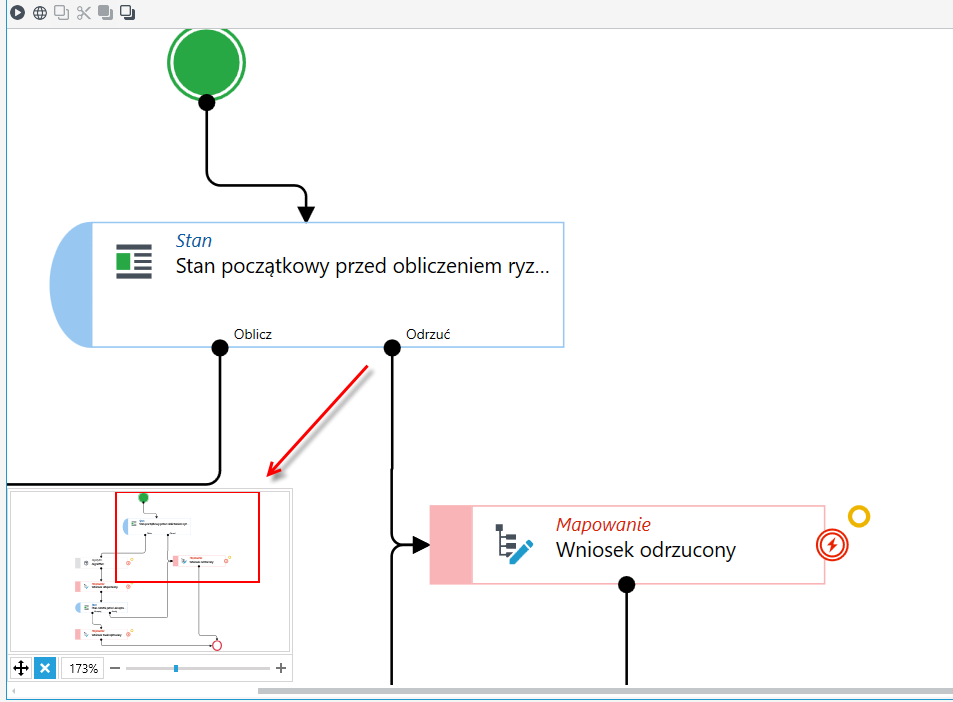
Obszar roboczy można zbliżać i oddalać za pomocą scrolla myszki. Funkcjonalność jest przydatna jeżeli występują bardzo rozległe i rozbudowane procesy. Po przybliżeniu lub oddaleniu widoku można wybrać opcję AutoFit, która dopasuje widok procesu w centralnym miejscu obszaru roboczego.
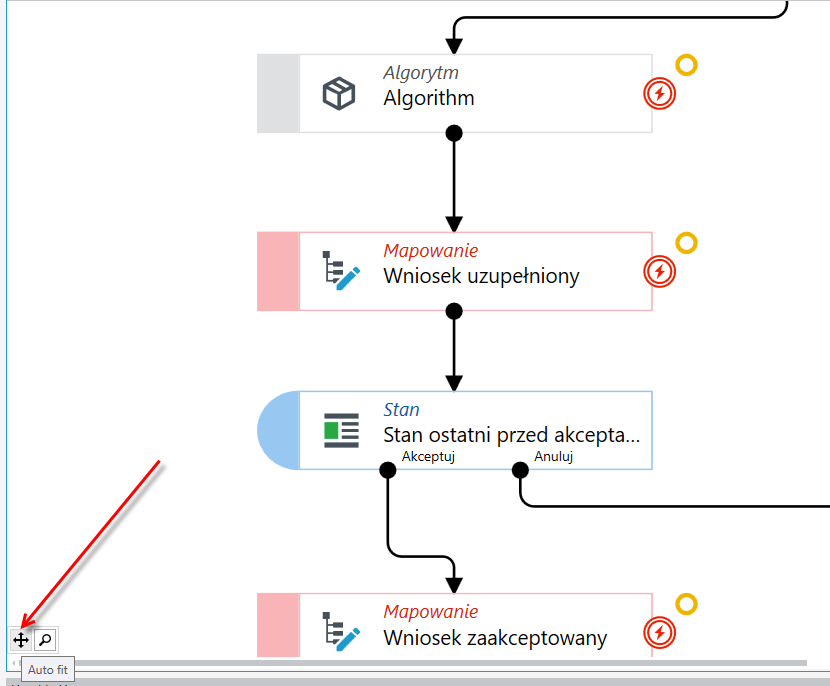
Możesz także wybrać ikonę lupy w lewym dolnym rogu ekranu roboczego, wówczas należy określić stopień powiększenia i obszar, który chcesz powiększyć.
Dostosowanie graficzne elementów
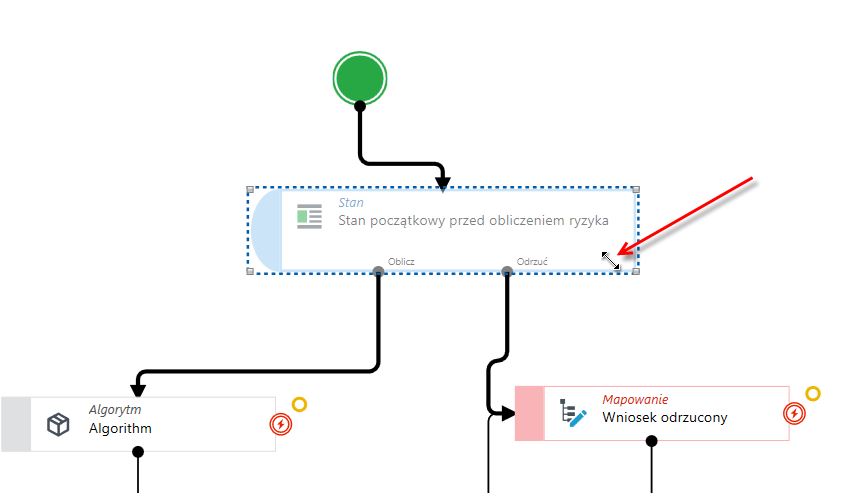
Elementy można układać dowolnie na obszarze roboczym, czyli robić większe, mniejsze odstępy między nimi, przesuwać w prawo w lewo itp. A jeżeli opis elementu jest zbyt długi wówczas można ten element powiększyć.
- Zaznacz czynność i najedź myszką na dowolny róg elementu.
- W momencie pojawienia się strzałki z dwoma grotami kliknij w dany róg i powiększ lub zmniejsz element.
Podczas zmiany rozmiaru elementu pozycja punktów przyłączenia połączeń jest dostosowywana automatycznie, dzięki czemu linie są nadal prowadzone poprawnie.
Linie łączące elementy są prowadzone pod kątem prostym, a przy skomplikowanych procesach dodawane są punkty zagięć, aby graficzne przedstawienie procesu było bardziej przejrzyste. W miejscach, w których linie się krzyżują, jedna z nich jest przerywana. Dzięki temu łatwo odróżnić skrzyżowanie linii od faktycznego połączenia i prześledzić przebieg każdej ścieżki.
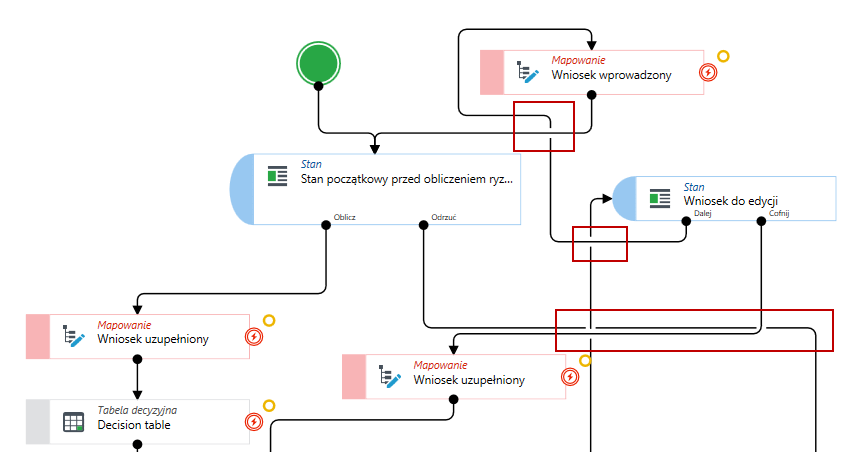
Wstawianie i usuwanie czynności w przepływie
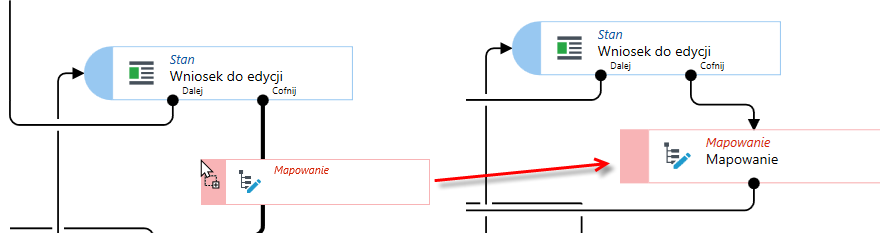
Projektant procesów automatycznie dba o ciągłość przepływu podczas jego modyfikacji:
- Wstawianie czynności do istniejącego przepływu – upuszczenie nowej czynności z panelu Przybornik na istniejące połączenie powoduje jej automatyczne wpięcie w proces. Nie trzeba ręcznie usuwać i odtwarzać połączeń.
- Usuwanie czynności – usunięcie czynności nie przerywa przepływu. Projektant automatycznie łączy sąsiadujące elementy, zachowując spójność procesu.
Oznaczenia wyjść czynności
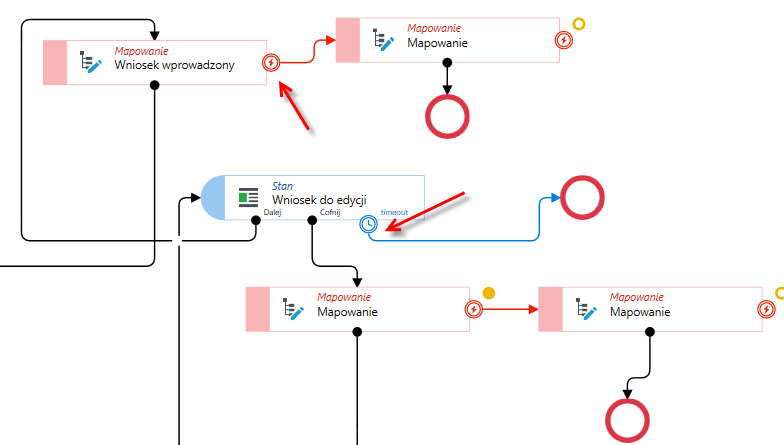
Wyjścia czynności są oznaczane graficznie zgodnie z notacją BPMN:
- wyjście błędu jest oznaczone symbolem błędu BPMN, który podświetla się po najechaniu kursorem,
- wyjście timeoutu jest oznaczone ikoną zegara,
- czynności posiadające wiele typów wyjść wykorzystują spójne oznaczenia kolorystyczne, ułatwiające identyfikację ścieżek wykonania.
Menu kontekstowe
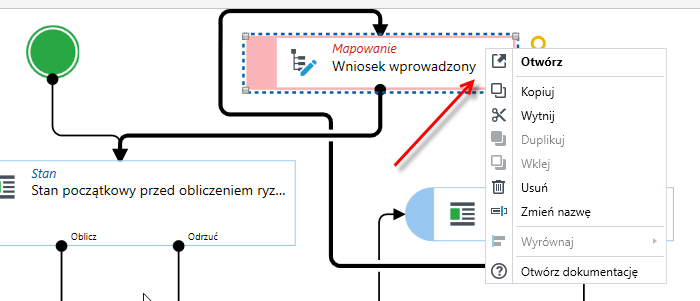
Po kliknięciu prawym przyciskiem myszy na czynności wyświetlane jest menu kontekstowe z poleceniami dostępnymi dla danego elementu. Polecenia są pogrupowane i oznaczone ikonami:
- Otwórz – otwiera element podpięty do czynności lub okno jej konfiguracji (tak samo jak dwuklik na czynności, patrz Dwuklik na elemencie procesu),
- Kopiuj, Wytnij, Duplikuj, Wklej – operacje schowka na zaznaczonych czynnościach,
- Usuń – usuwa czynność z diagramu; sąsiadujące elementy są automatycznie łączone (patrz Wstawianie i usuwanie czynności w przepływie),
- Zmień nazwę – umożliwia edycję nazwy czynności,
- Wyrównaj – podmenu z opcjami wyrównywania elementów na diagramie,
- Otwórz dokumentację – otwiera dokumentację danej czynności.
Polecenia, które w danym kontekście nie są dostępne, są wyszarzone.
Dwuklik na elemencie procesu
W większości przypadków dwuklik na danym elemencie procesu przenosi do innego okna, umożliwiającego konfigurację lub otwiera kartę w archITekt Studio z procesem, tabelą, algorytmem, podpiętym do czynności.
Dwuklik na elemencie:
- Mapowanie - otwiera Edytor mapowań, gdzie możesz zdefiniować mapowania,
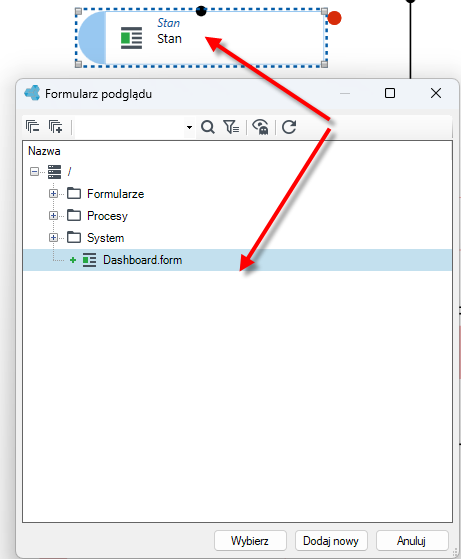
- Stan – otwiera kartę w archITekt Studio z formularzem, który jest podpięty do czynności,
- Decyzja - otwiera okno z edycją portów, w którym możesz zdefiniować wiele wyjść z czynności,
- Proces (a)synchroniczny – otwiera kartę w archITekt Studio z procesem, który jest podpięty do czynności,
- Algorytm/Tabela - otwiera kartę w archITekt Studio z algorytmem/tabelą, które są podpięte do czynności.
Jeżeli do czynności typu Algorytm, Tabela, Stan, Proces nie podpięto jeszcze żadnego elementu, wówczas po dwukliku zostanie otwarte okno Serwera wersji z możliwością wskazania elementu odpowiedniego typu.
Początek i koniec procesu
Każdy proces musi zawierać dokładnie jeden element Start określający punkt początkowy. Użytkownik może natomiast wykorzystać kilka elementów Koniec. Pozwala to na zachowanie większej przejrzystości diagramu w przypadku rozwidlenia definicji procesu za pomocą np. czynności Decyzja lub Stan. Wykonanie procesu przebiega od czynności Start do jednej z czynności Koniec.