Szybki Start
W tym dziale znajdziesz wszystkie informacje, które umożliwią Ci rozpoczęcie pracy z archITekt Studio.
Poszczególne kroki zawierają minimum informacji, niezbędnych do uruchomienia platformy gotowej do pracy. Rozszerzenie informacji z tego działu znajdziesz w dziale VSoft archITekt Launcher.
Kroki do wykonania:
- Pobranie instalatora archITekt Studio. Skąd pobrać?
- Instalacja platformy
- Wprowadzenie licencji
- Tworzenie nowego projektu
- Uruchomienie środowiska
Pobranie instalatora archITekt Studio. Skąd pobrać?
Aby pobrać pakiet instalacyjny platformy archITekt Studio musisz wejść na witrynę https://vsoft-architekt.com/ i wybrać opcję Zamów demo.

Następnie wypełnij i wyślij do nas formularz zgłoszeniowy.
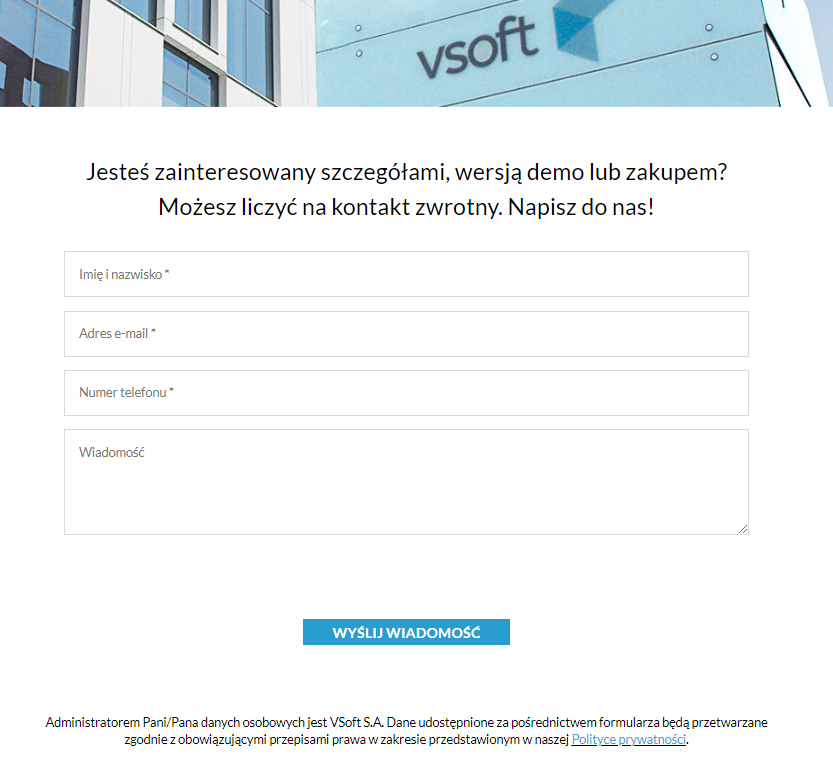
Wyślemy Ci email powitalny na podany w formularzu adres email, wraz z danymi do logowania oraz kluczem licencji testowej. Po jego otrzymaniu, zaloguj się na witrynę https://users.vsoft-architekt.com/, wybierz opcję Pobierz archITekt i postępuj zgodnie z instrukcją.
Instalacja platformy
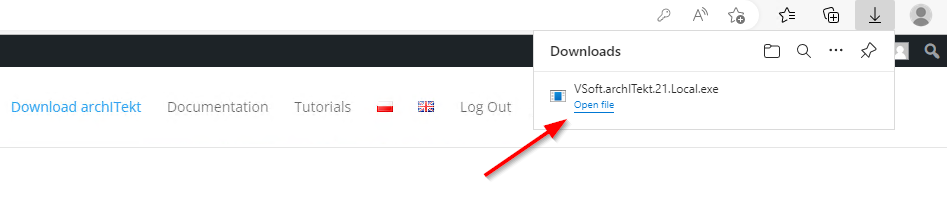
Uruchom pobrany instalator klikając na pobrany plik bezpośrednio w przeglądarce
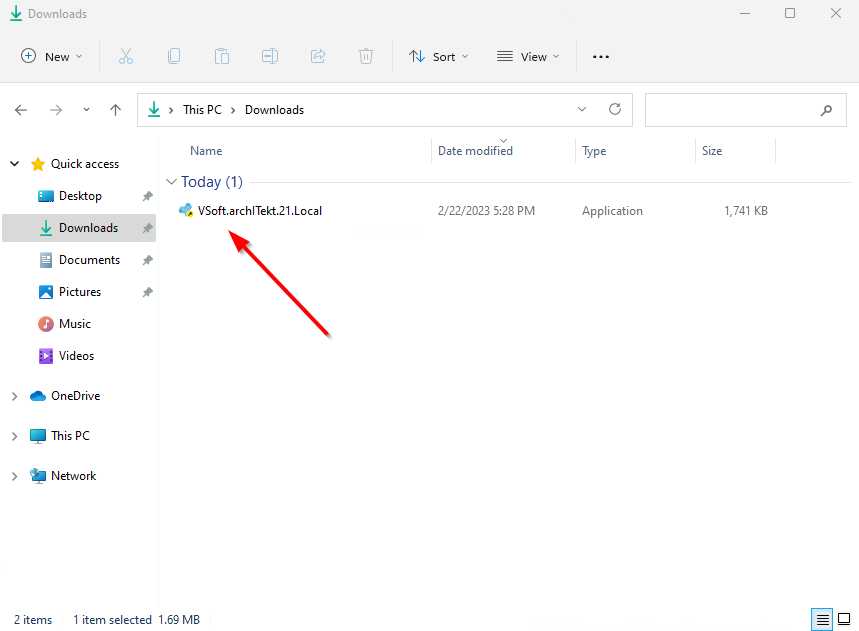
lub na dysku (z reguły w katalogu Downloads/Pobrane).
Kliknij przycisk Install w oknie instalatora.
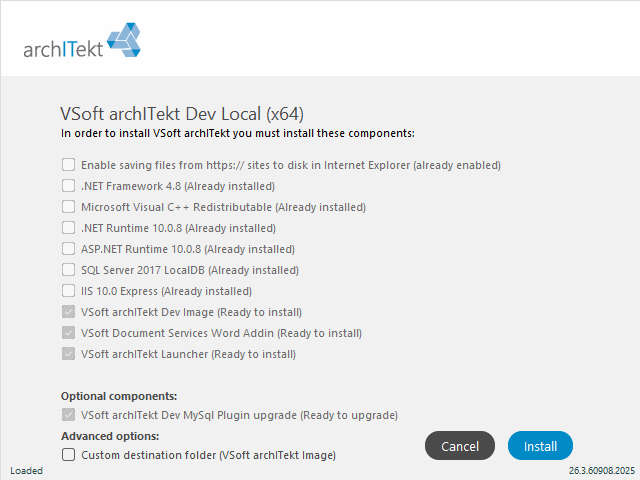
W oknie instalatora zobaczysz listę instalowanych komponentów.
Możesz zmienić domyślne miejsce instalacji aplikacji zaznaczając pole wyboru Custom destination folder.
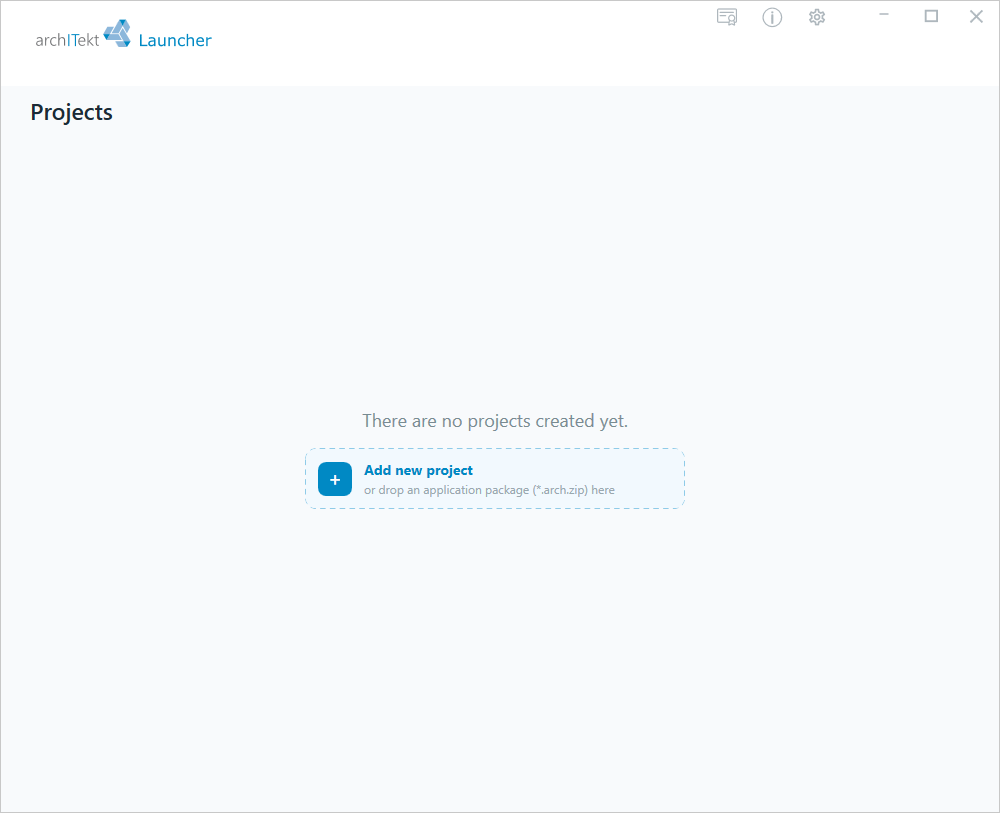
Po zakończeniu instalacji nastąpi automatyczne uruchomienie panelu VSoft archITekt Launcher – do zarządzania środowiskami platformy. Aby uruchomić go samodzielnie skorzystaj ze skrótu utworzonego na pulpicie.
Licencja
Aby uzyskać dostęp do pełnej funkcjonalności platformy VSoft archITekt, niezbędna jest autoryzacja licencji.
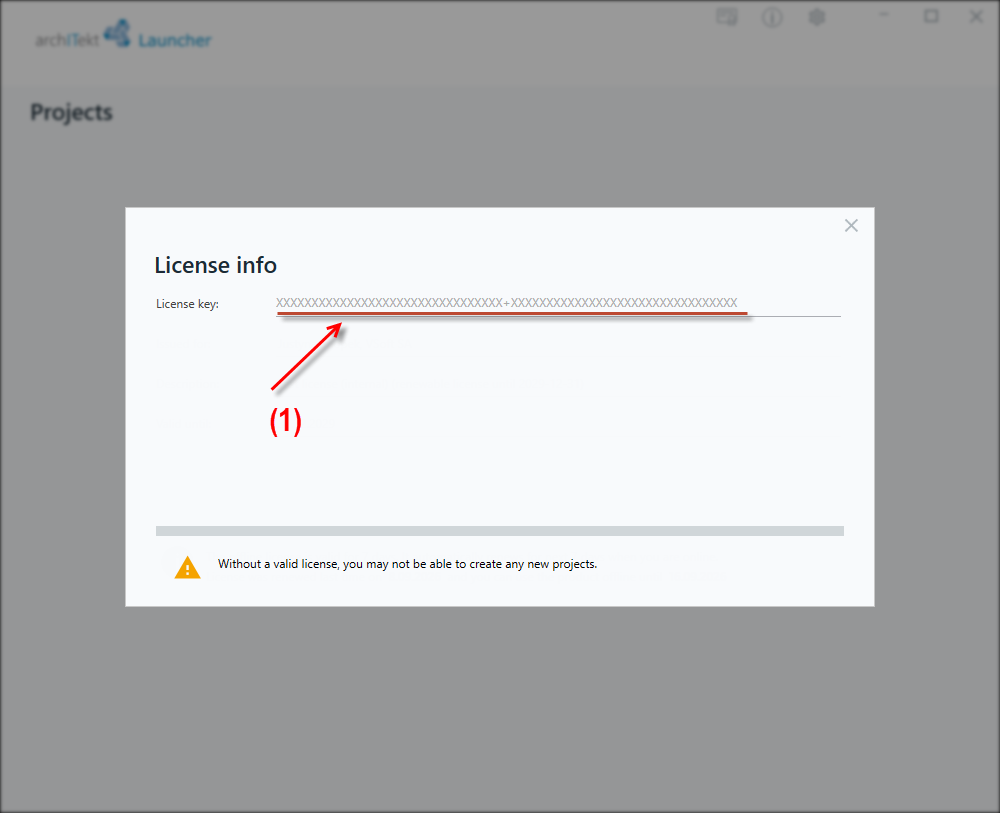
W tym celu należy wprowadzić w VSoft archITekt Launcher klucz licencji testowej lub zakupionej licencji produkcyjnej.
Kliknij symbol licencji w górnej części okna VSoft archITekt Launcher.

Następnie wprowadź posiadany numer licencji w miejscu oznaczonym numerem (1) na rysunku poniżej.
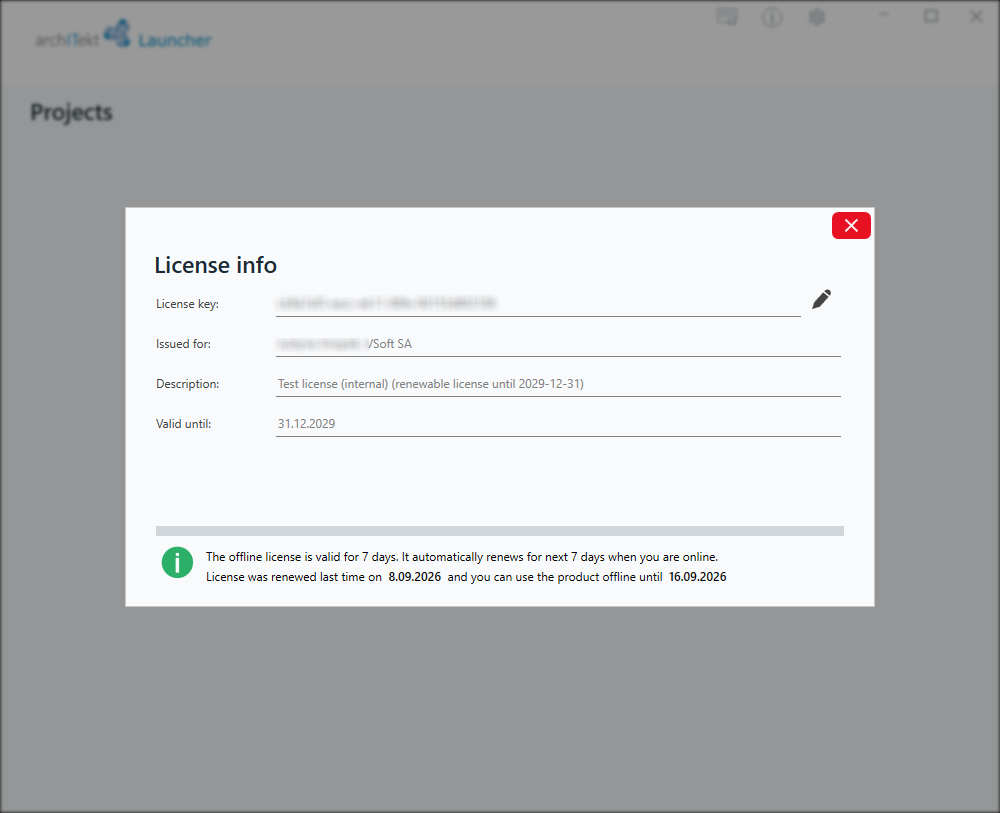
Jeśli numer jest poprawny, zobaczysz okno z informacjami o Twojej licencji.
Tworzenie nowego projektu
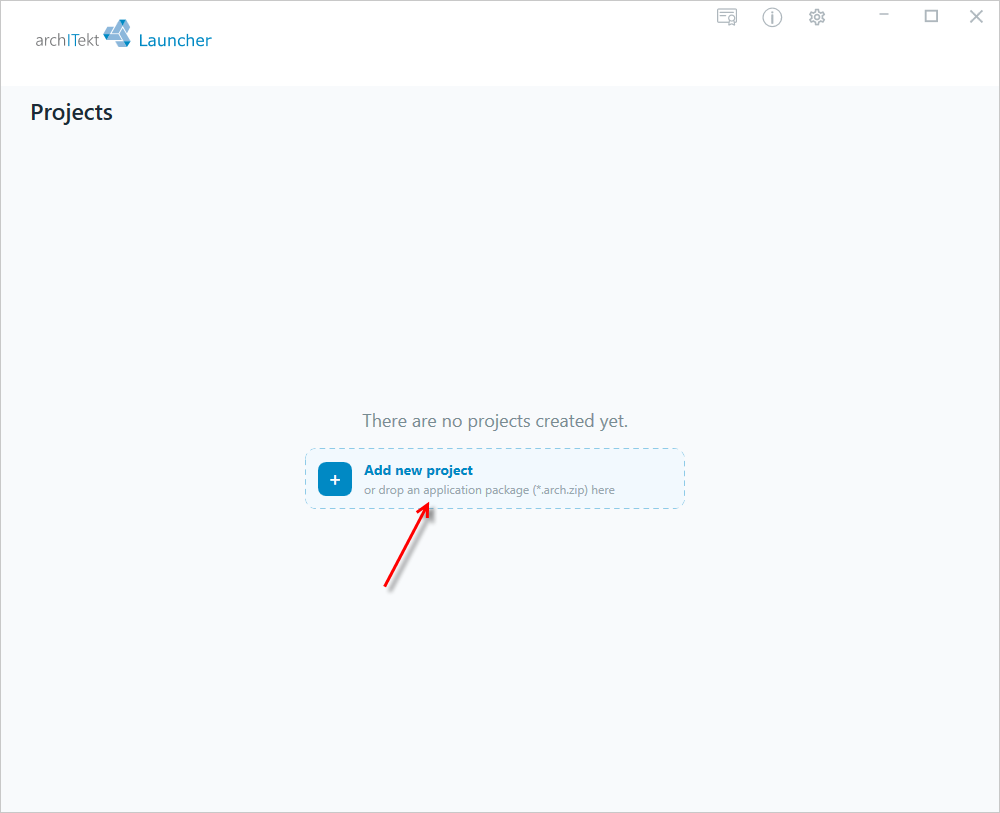
Aby utworzyć nowy projekt kliknij przycisk Add new project.
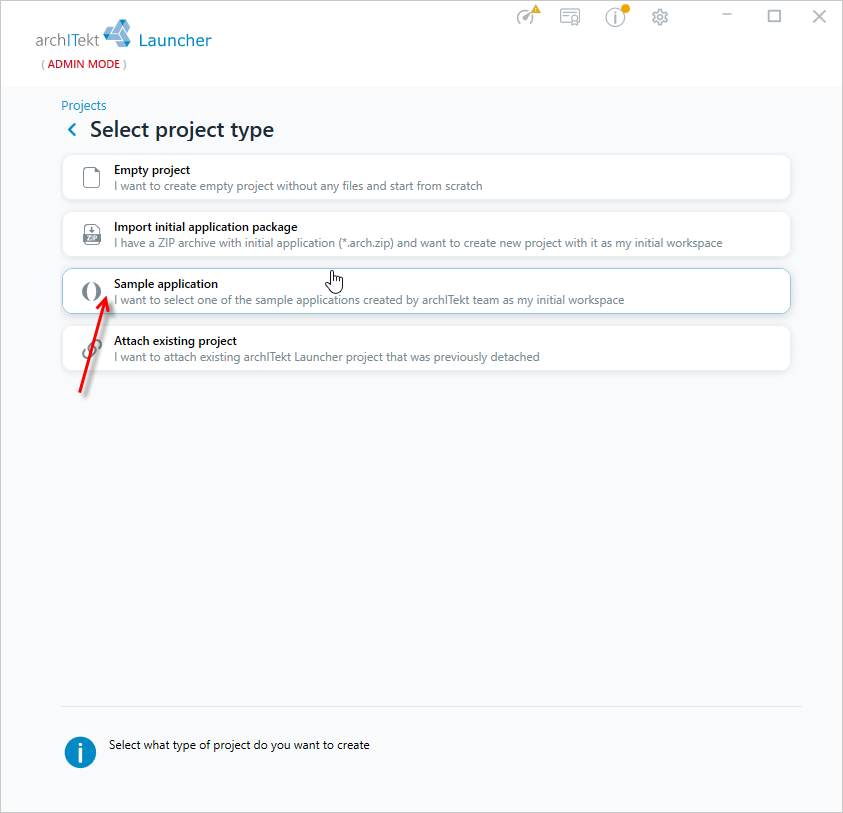
Zobaczysz okno Select project type, w którym wskaż rodzaj tworzonego projektu. Możesz utworzyć pusty projekt, wybierając opcję Empty project, lub skorzystać z gotowej aplikacji przykładowej, wybierając opcję Sample application. Nie musisz w tym celu nigdzie pobierać żadnej paczki. Więcej o dostępnych aplikacjach przykładowych patrz: Aplikacje przykładowe.
Jeżeli to Twój pierwszy kontakt z archITekt Studio, zalecamy skorzystanie z jednej z gotowych aplikacji przykładowych (opcja Sample application). Zainstalowany projekt będzie wówczas od razu gotowy do wyświetlenia w przeglądarce i gotowy do działania.
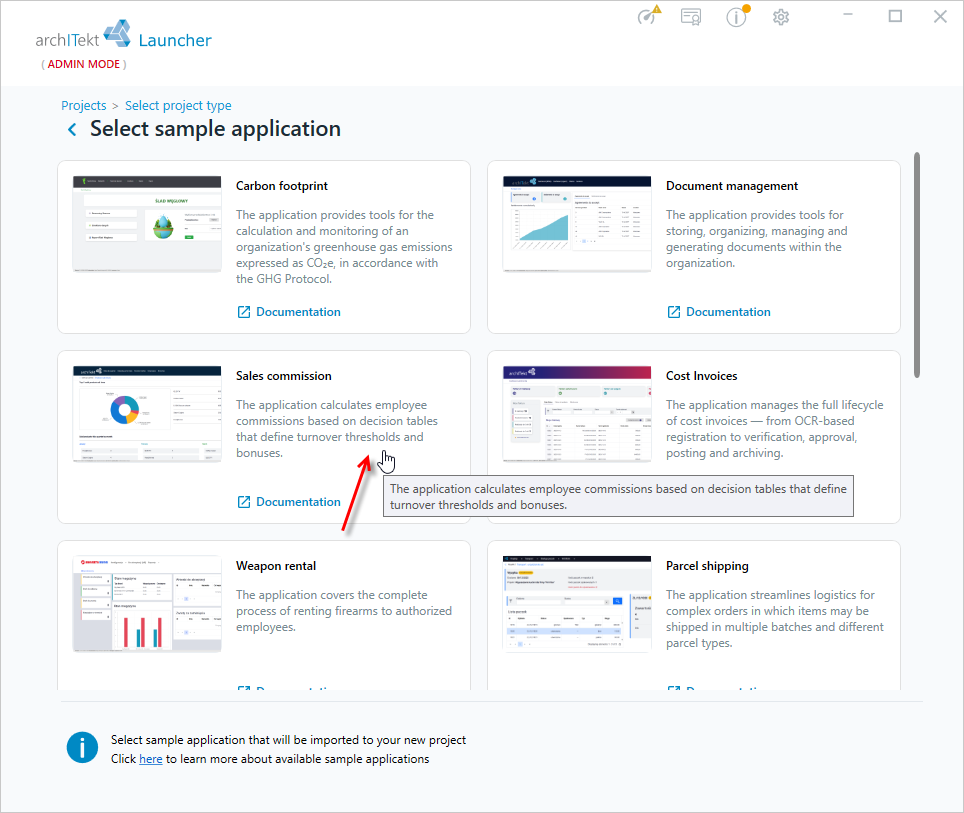
Wybierz jedną z dostępnych aplikacji przykładowych.
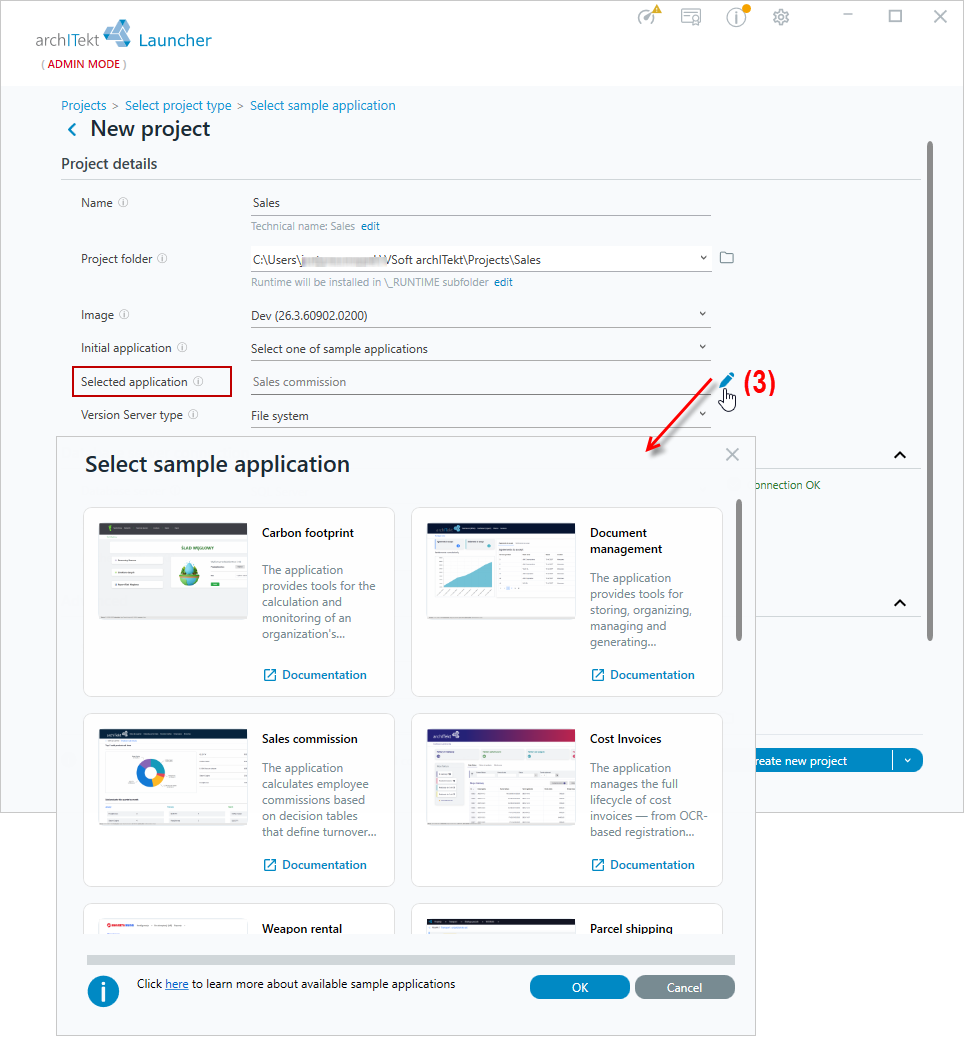
Zobaczysz okno New project z formularzem konfiguracji nowego projektu. Wybraną aplikację zobaczysz w polu Selected application - w razie potrzeby możesz ją zmienić, klikając w to pole (3).
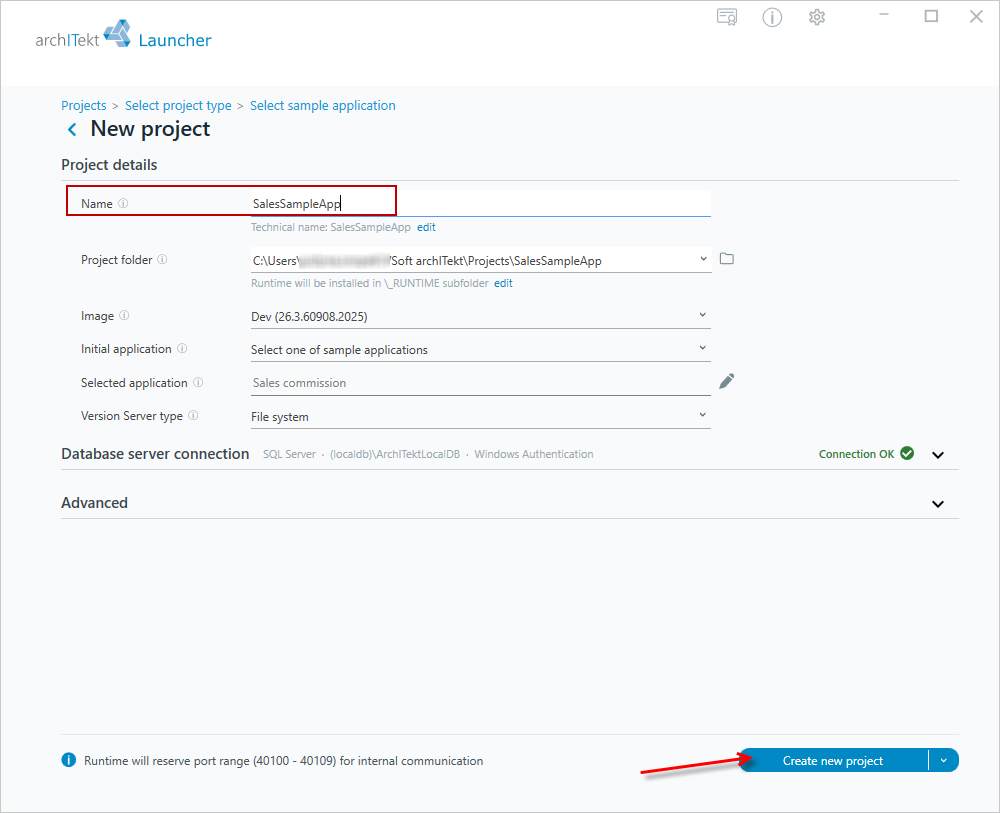
Wprowadź nazwę dla nowego projektu w polu Name, a następnie kliknij przycisk Create new project.
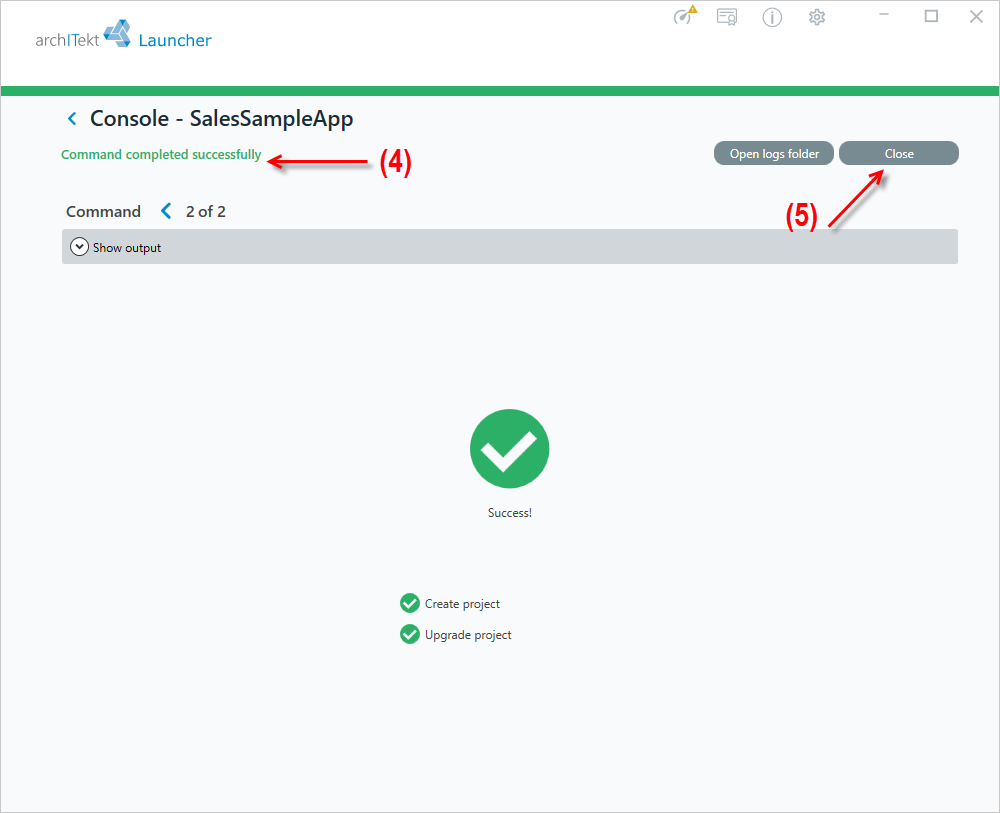
Następnie zobaczysz okno z potwierdzeniem zainstalowania nowego projektu (4). Kliknij przycisk Close (5).
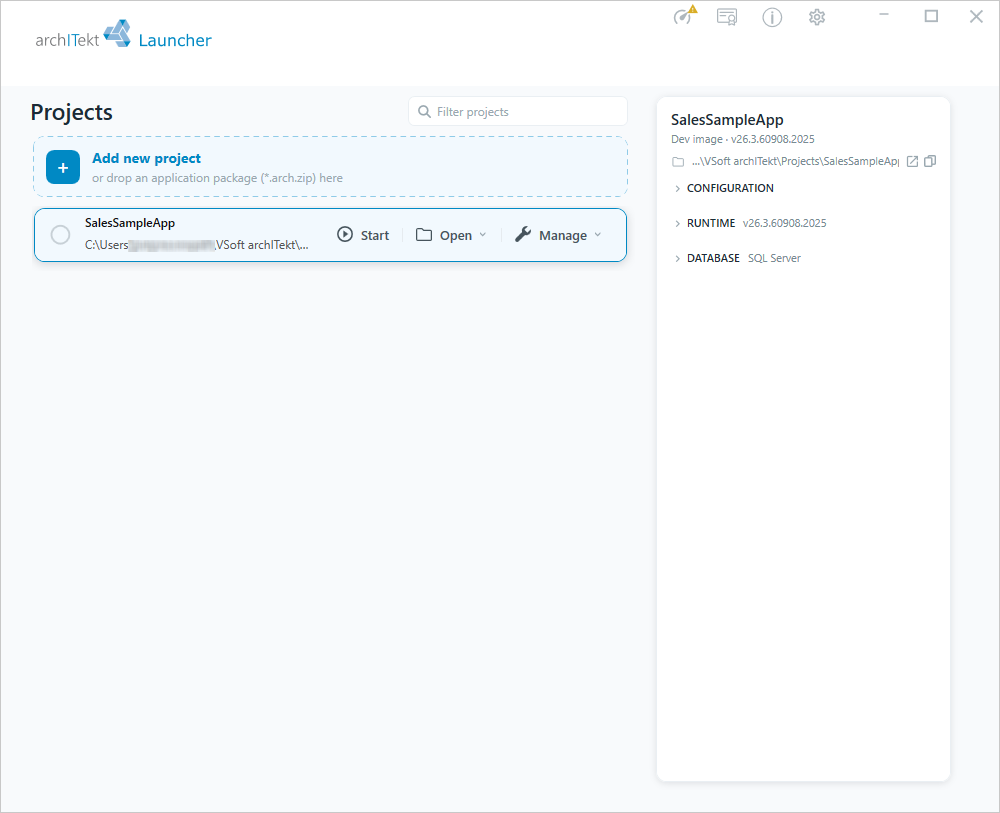
Na liście projektów zobaczysz nowoutworzony i gotowy do pracy projekt.
Uruchomienie środowiska
Do poprawnego działania archITekt Studio wymagane jest uruchomienie serwisów w VSoft archITekt Launcher.
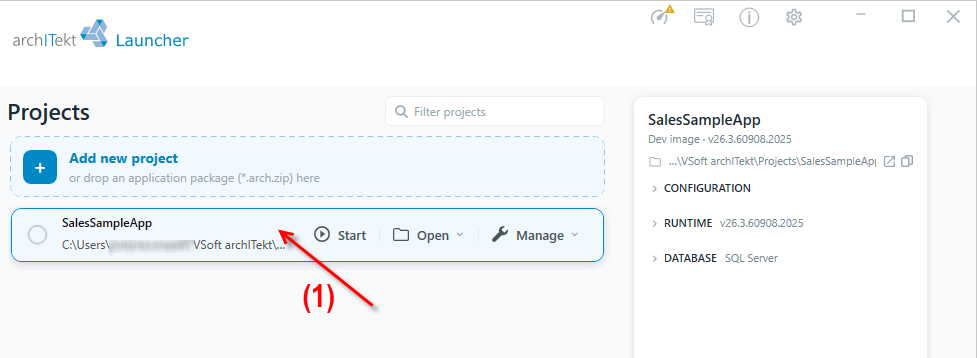
Wejdź w szczegóły projektu klikając dwukrotnie rekord projektu (1).
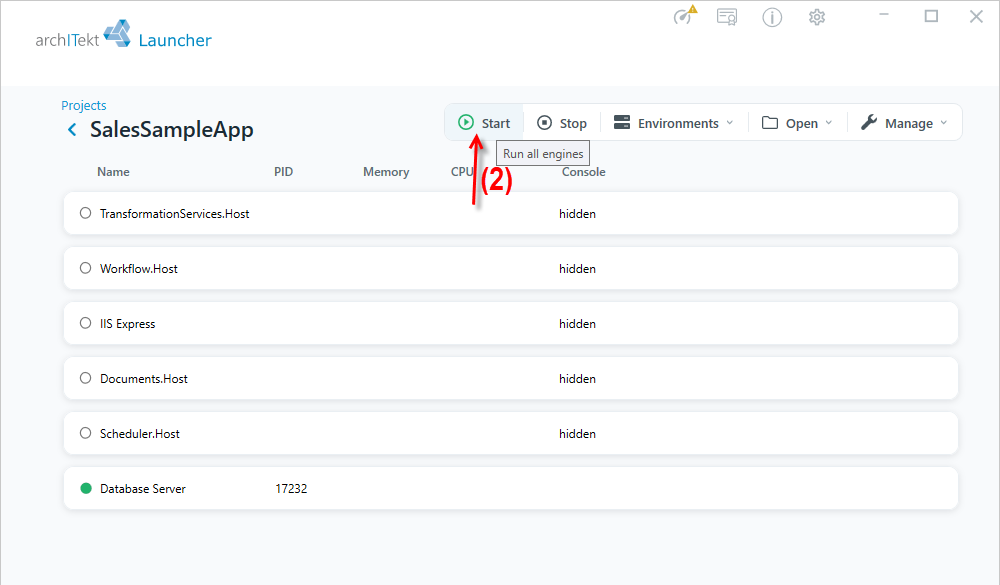
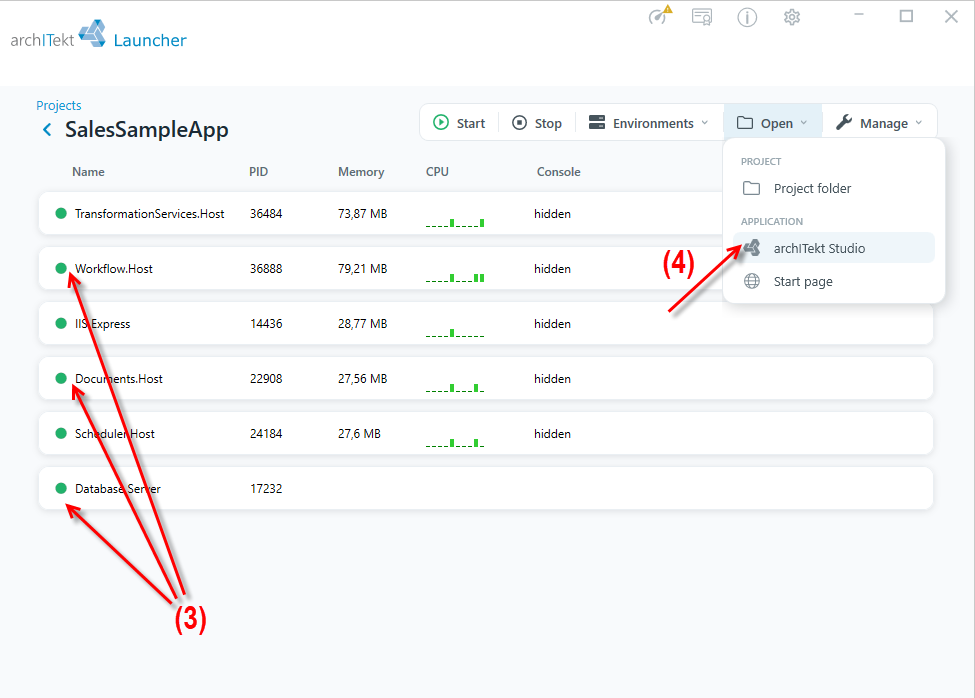
W szczegółach zobaczysz listę serwisów. Aby je uruchomić kliknij przycisk Start (Run all engines) (2) w sekcji z akcjami nad listą serwisów.
Zielony kolor znacznika (3) znajdujący się przy każdym z serwisów, informuje o jego poprawnym działaniu.
Teraz możesz uruchomić archITekt Studio - rozwiń przycisk Open i wybierz opcję archITekt Studio (4).
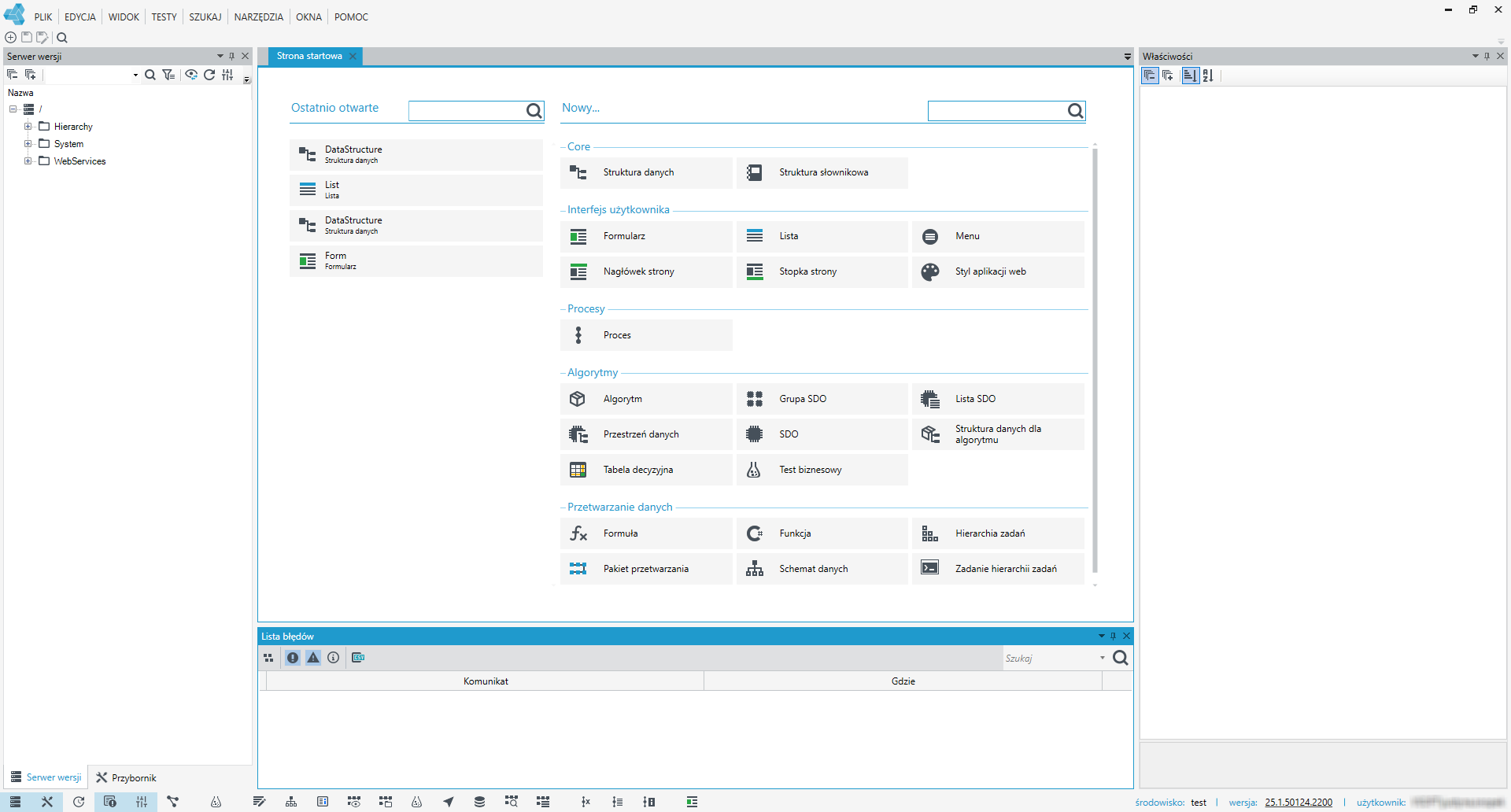
archITekt Studio jest gotowe do pracy.